

目次
はじめに
皆さんこんにちは。 浜田というものです。
もう今年も終わりが近づいてきました。
時間はあっという間に過ぎてしまいますね。
今回は2026年10月にサポート期限を過ぎてしまう WindowsServer2022を最新のWindowsServer2025 に
アップグレードする方法を紹介したいと思います。
事前準備
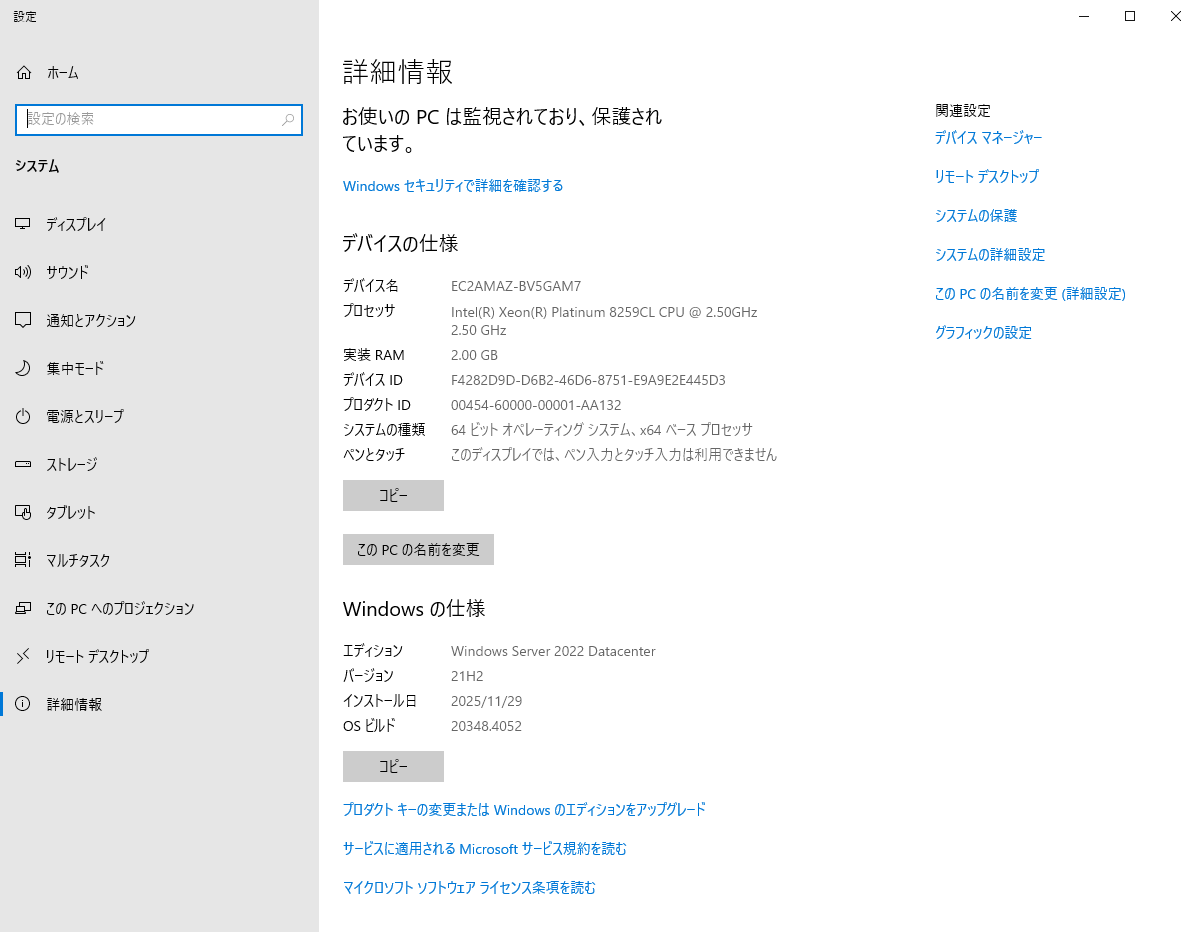
まずはWindows2022のEC2を準備しました。
今回準備したEC2はアップグレードのため準備したものなので、利用中のEC2をアップグレードされる方は
事前にバックアップ用のイメージを作成しておくことをお勧めします。
AWSコントロールパネル側の作業

「EC2」→「スナップショット」にてスナップショットの種類を自己所有から[パブリックスナップショット]に変更します。
そして、検索項目にて[所有者がAmazon]のWindowsServer2025のスナップショットを探しましょう。
今回はwindows,2025,japaneseの単語で見つけることができました。
では、そのスナップショットにチェックを入れて「アクション」→「スナップショットからボリュームを作成」へと進みましょう。
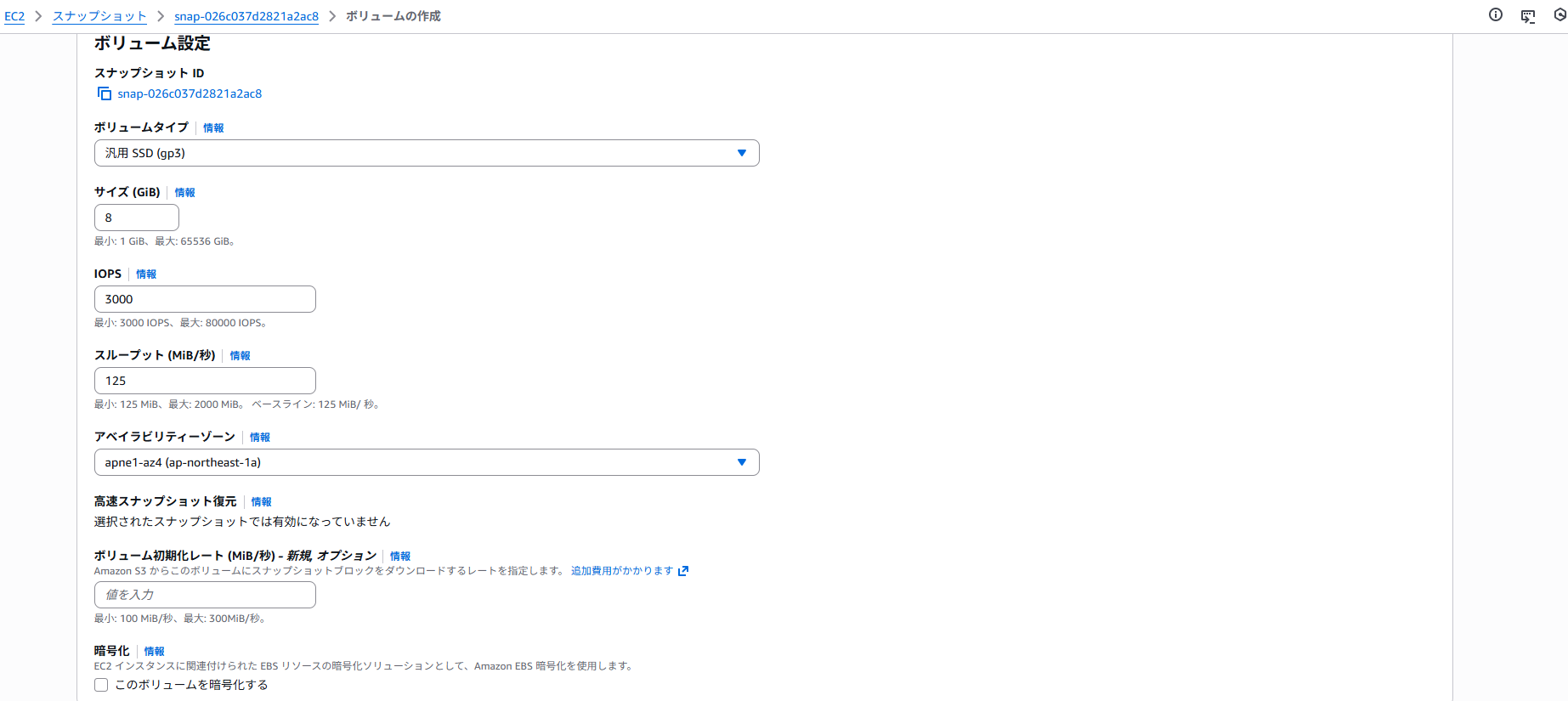
ここで変更する点としては[アベイラビリティーゾーン]の項目がアップグレード予定のEC2と同じであることを確認しましょう。
また、[タグ]で名前を付けておいてもいいでしょう。
確認が終わったら「ボリュームを作成」をしましょう。
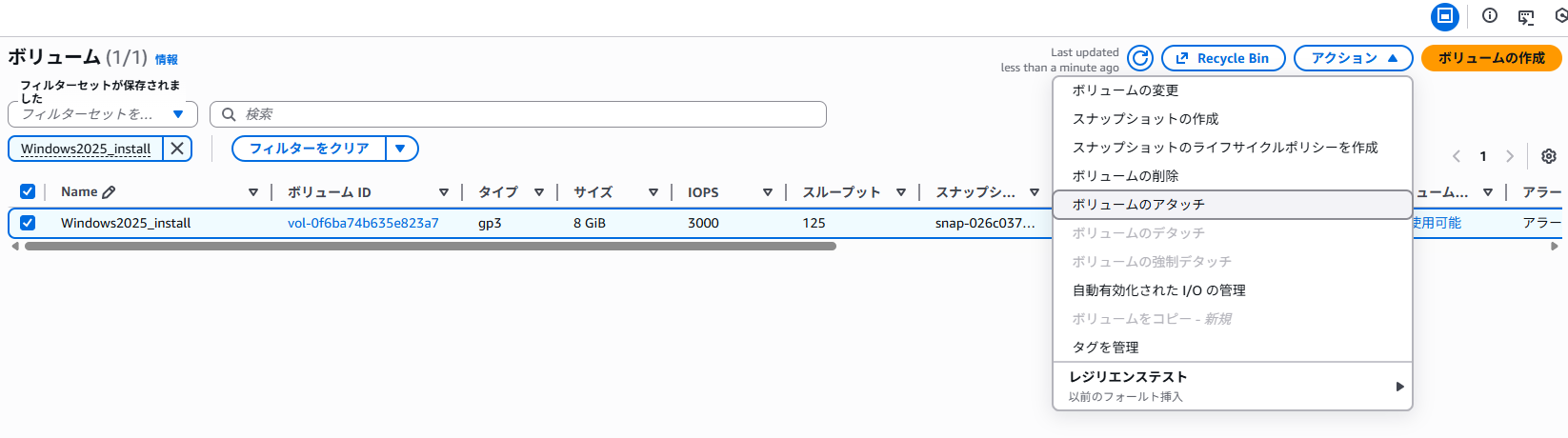
作成が終わったら「ボリューム」から作成したボリュームを見つけて、「アクション」→「ボリュームをアタッチ」を押してEC2にアタッチしましょう。
これでAWSコントロールパネル側の作業は終わりです。
EC2側の作業
では、次にEC2側の作業です。
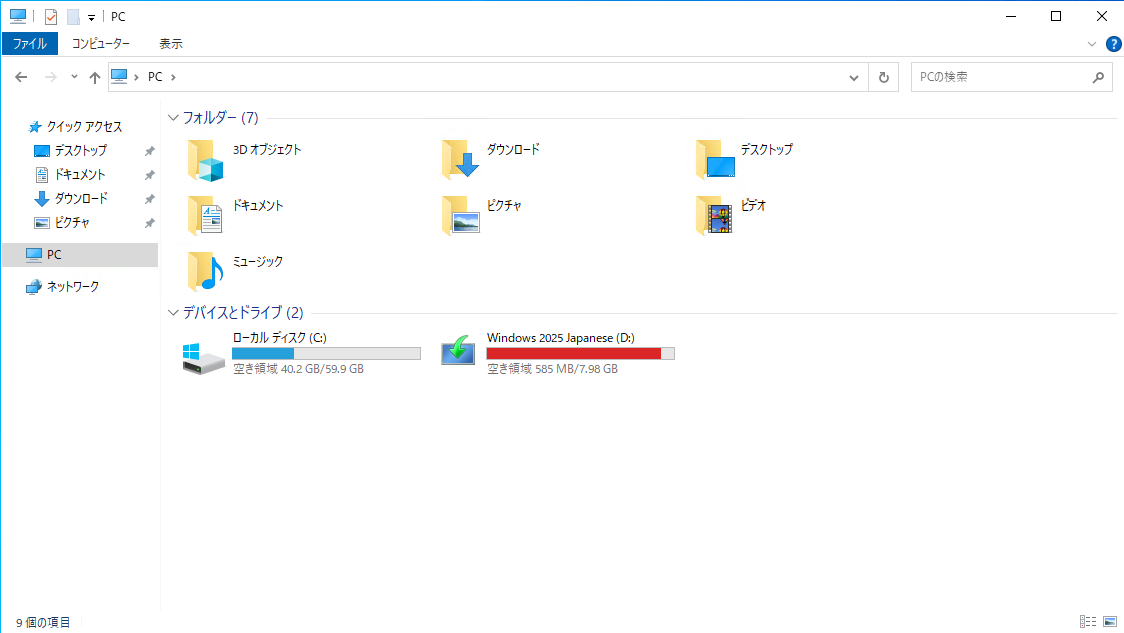
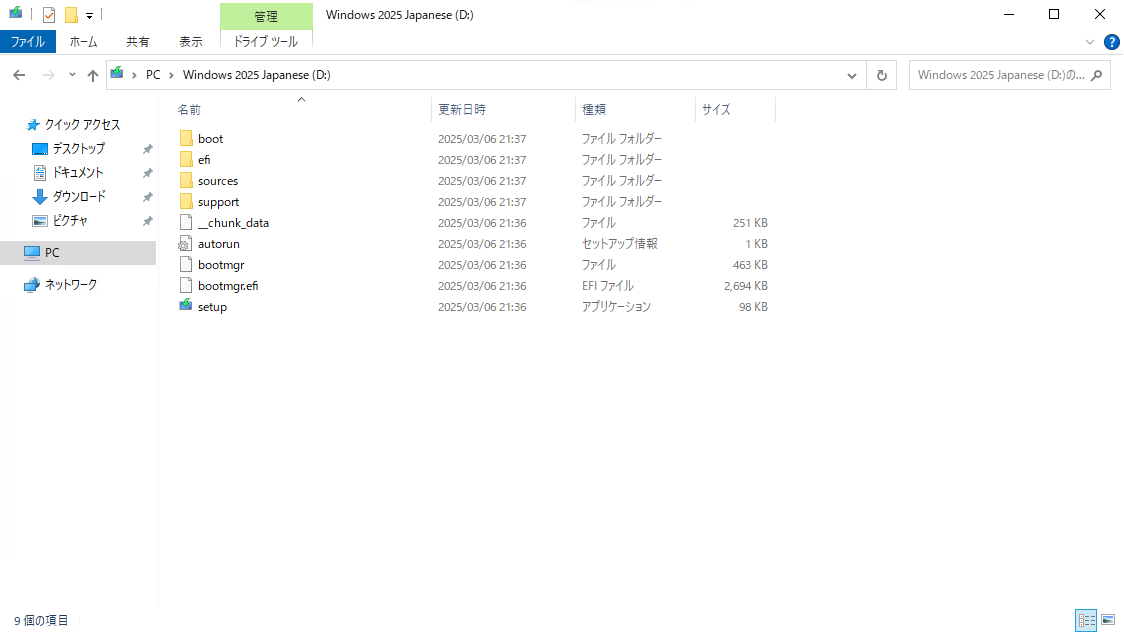
先ほどアタッチしたボリュームがあることを確認したら中にある[setup]を起動しましょう。
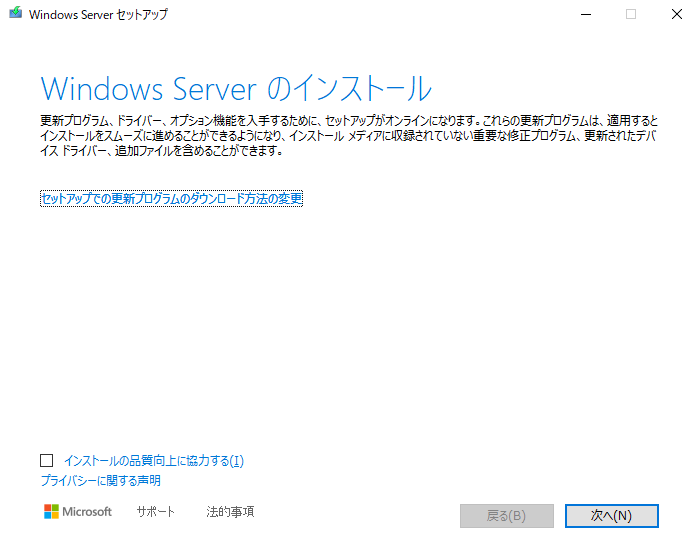
するとインストールウィザードが出てくるので進めていきます。
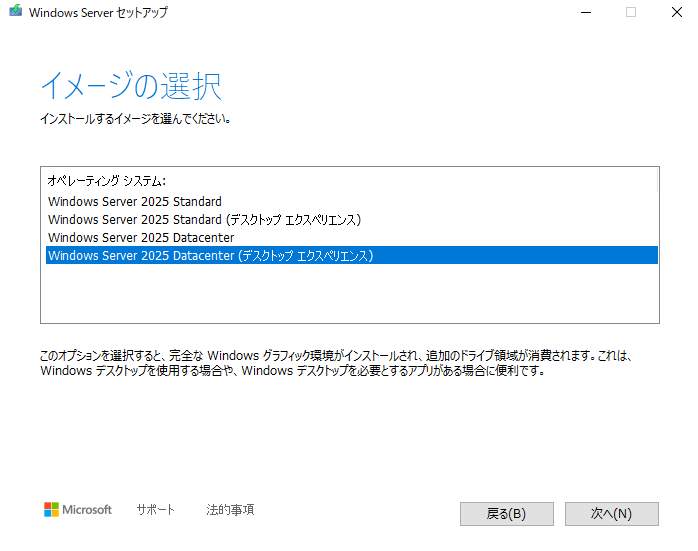
今回のEC2は[windows Server 2022 DataCenter]を使っているので[イメージの選択]では
[windows Server2025 DataCenter(デスクトップエクスペリエンス)]を選択します。
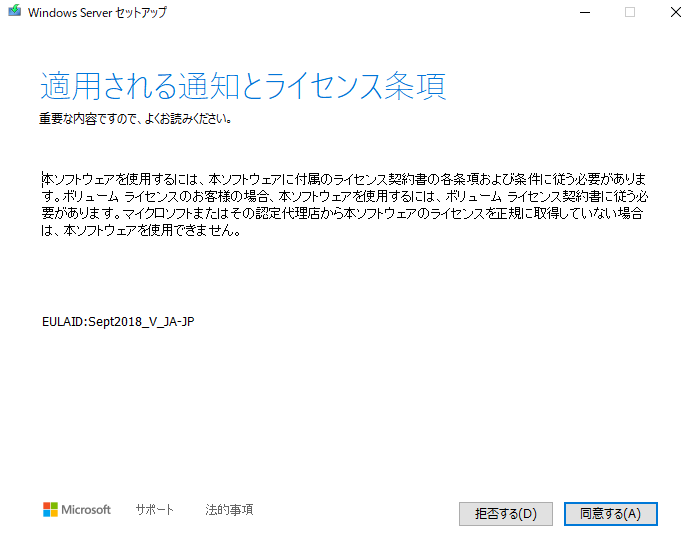
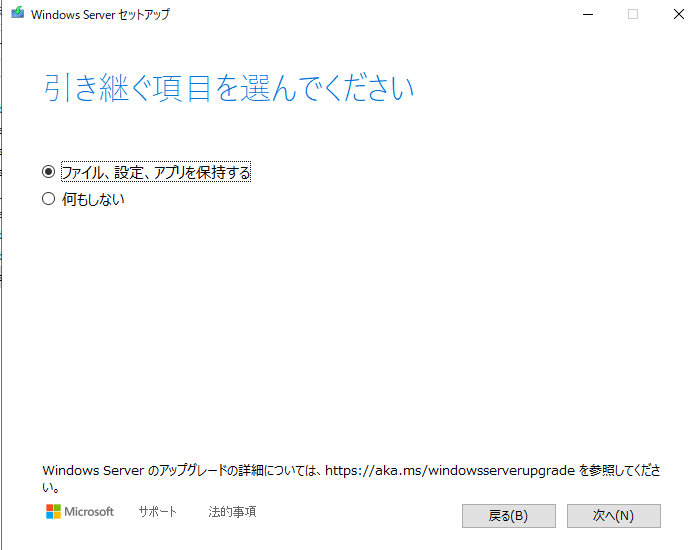
ライセンス条項から進むと引き継ぐ項目を選ぶことができるので[ファイル、設定、アプリを保持する]を選びます。
もし上記が選べない場合は少し前の[イメージの選択]にて現在利用しているものと互換性の違うものを
選択している可能性がありますので、イメージを変更して試してください。
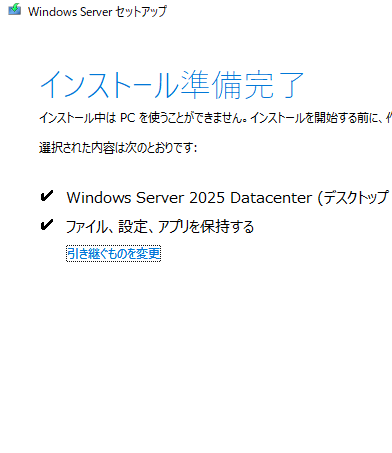
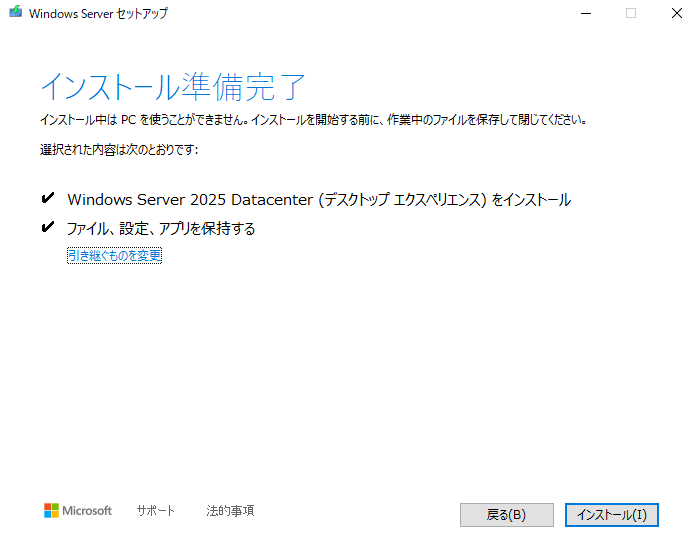
あとはwindowsアップデートを確認したりディスク容量を確認して問題なければインストール準備完了の画面が出るかと思います。
特にディスク容量はギリギリだとインストールできないので気を付けてください。
私は1敗してます。
準備ができて[インストール]を押せば再起動を何度か挟んでアップグレードが開始されます。
特に何もサービスなどを動かしていないEC2では体感15分ぐらいで終わりました。
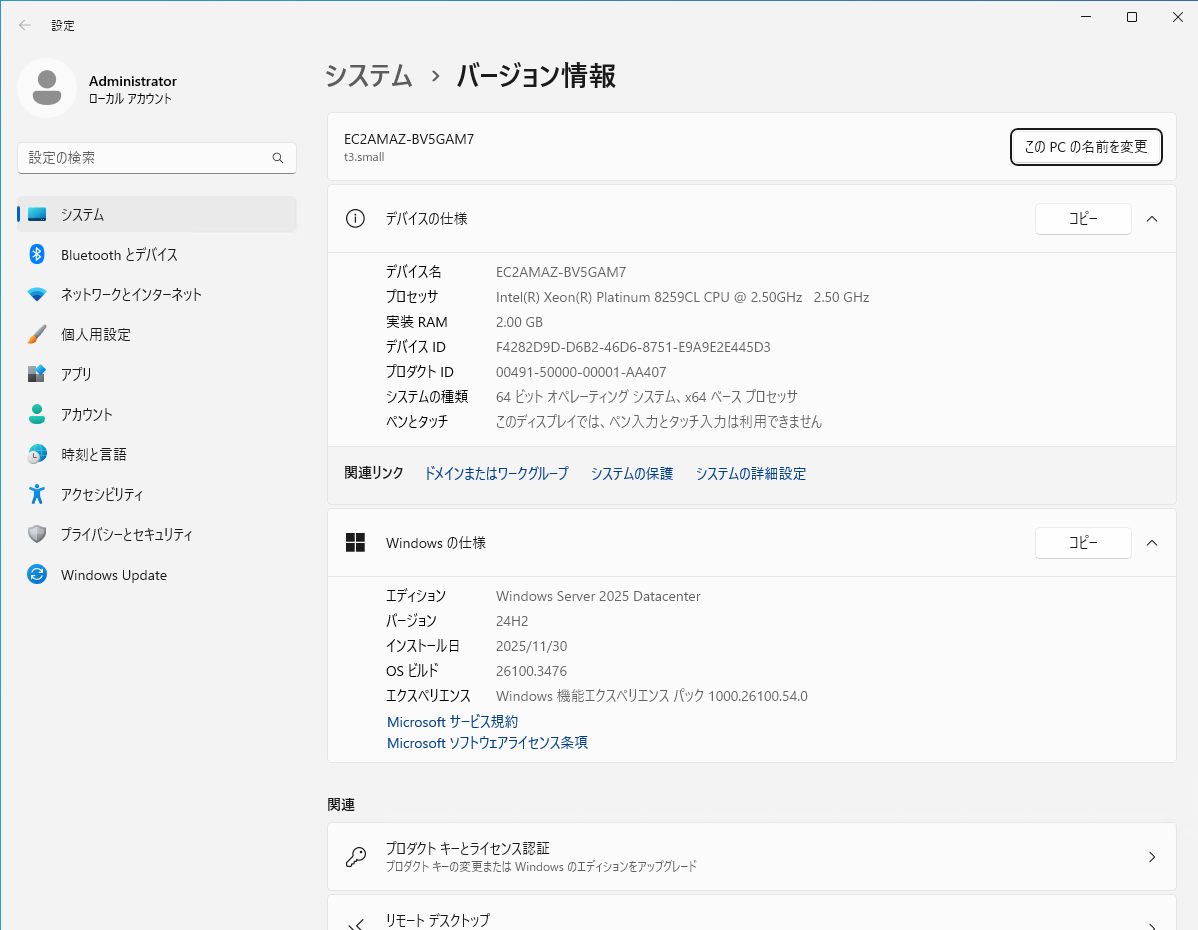
そして無事アップグレードが終わり[PC]→[プロパティ]で確認すると無事アップグレードができていることを確認しました。
最後に
今回はWindowsServer2025へのアップグレード方法をお伝えしました。
ただ、実際サービスが動いているサーバだとアップグレードによっては一部アプリが動かなくなったりする可能性もありますので、
実施前にEC2のイメージを取得しておいてAMIから切り戻しが行えるようにしておいたほうが良いかと思います!
では、今回はこの辺で!

自称中堅のサーバエンジニアです。
過去にサーバ構築部門にいましたが今は保守チーム