

目次
はじめに
お疲れ様です。牛尾です。
最近はポケモンZAがアツいです!
もう少しでDLCが解禁されるのが待ち遠しいですね!
今回はAWSアカウントを作成したばかりなので、
始めに設定しておいたほうがいいAWS Budgetsを触ってみました。
なぜAWS Budgetsが必要なのか?
AWSのクラウド環境を利用していると、
「先月は安かったのに、今月急に請求額が跳ね上がった!」という経験はないですか?
これは、AWSが従量課金制であるため、
リソースの消し忘れや設定ミスがそのままコストに直結してしまうからです。
特に開発環境や検証環境では、使い終わったEC2やRDSインスタンスを
停止し忘れることが、予期せぬ高額請求の大きな原因となります。
AWS Budgetsは、まさにこの「予期せぬ高額請求」を未然に防ぐために設計された、
強力なコスト管理ツールです。
AWS Budgetsとは?
AWS Budgetsは、あらかじめ設定した「予算」に対して、実績または予測コストが近づいたとき、
あるいは超えたときに通知(アラート)を発行するサービスです。
Budgetsの役割と「予算」の種類
Budgetsでは、大きく分けて2種類の予算を設定できます。
- 💰 コスト予算 (Cost Budget)
- 特定の期間(例:月次)における「金額(ドル)」ベースの予算です。
- 例:「今月のAWS利用料は$100まで」のように、最も一般的に使われます。
- 📈 使用量予算 (Usage Budget)
- EC2の実行時間やS3のデータ転送量など、「リソースの使用量」ベースの予算です。
- 例:「EC2のt3.mediumの実行時間は月100時間まで」のように、コストではなく使用量自体を制限したい場合に有効です。
設定してみよう
今回はシンプルなコスト予算を設定したいと思います。
それではさっそくやってみましょう!
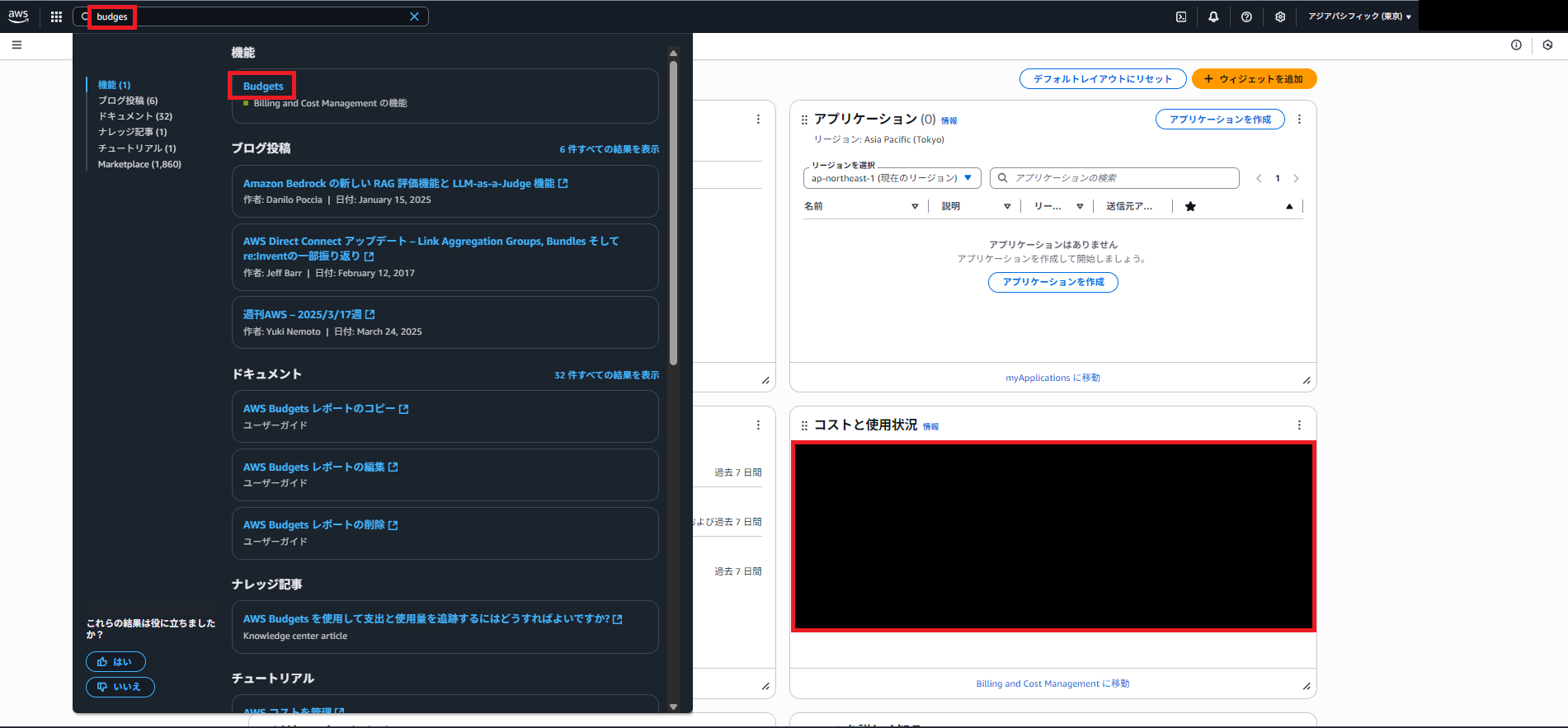
AWSアカウントへログインし[Budgets]を検索してクリック
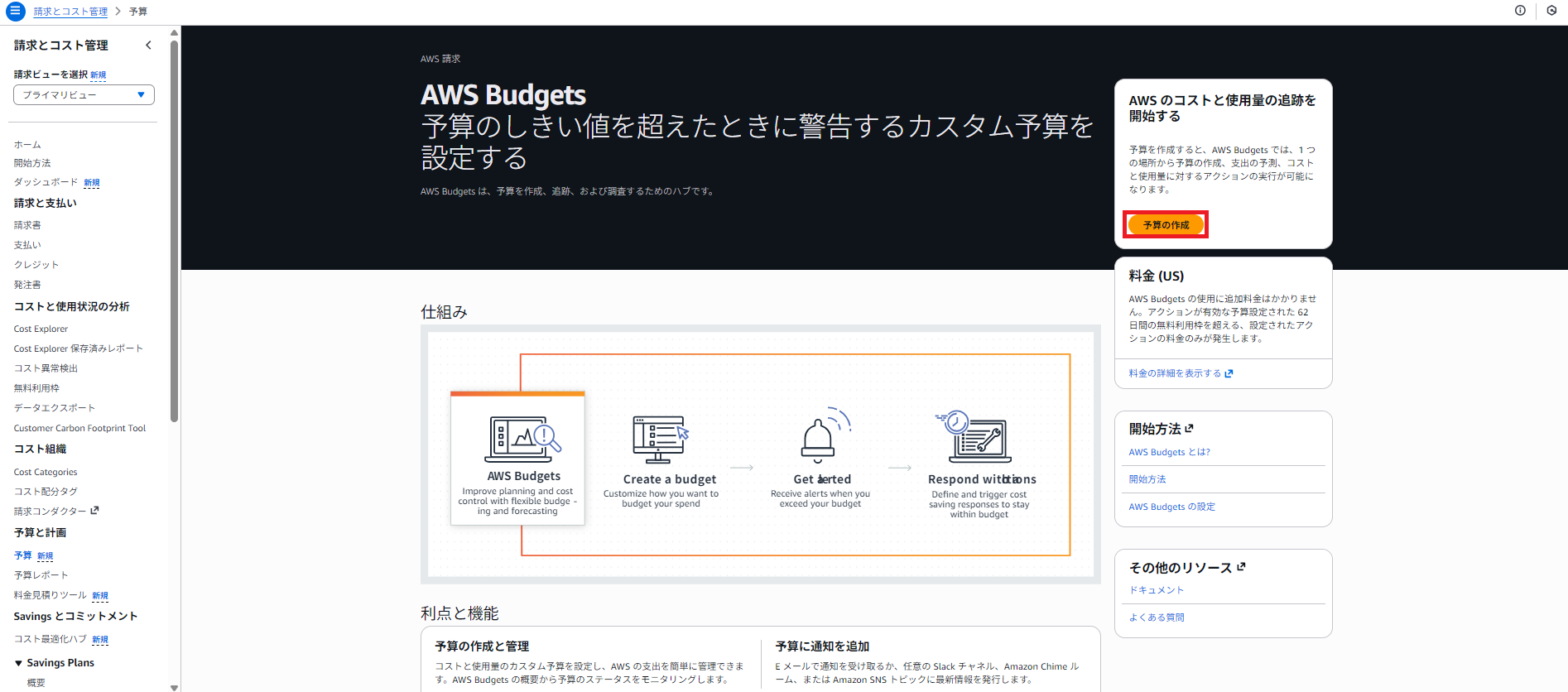
ページが表示されたら[予算の作成]をクリック
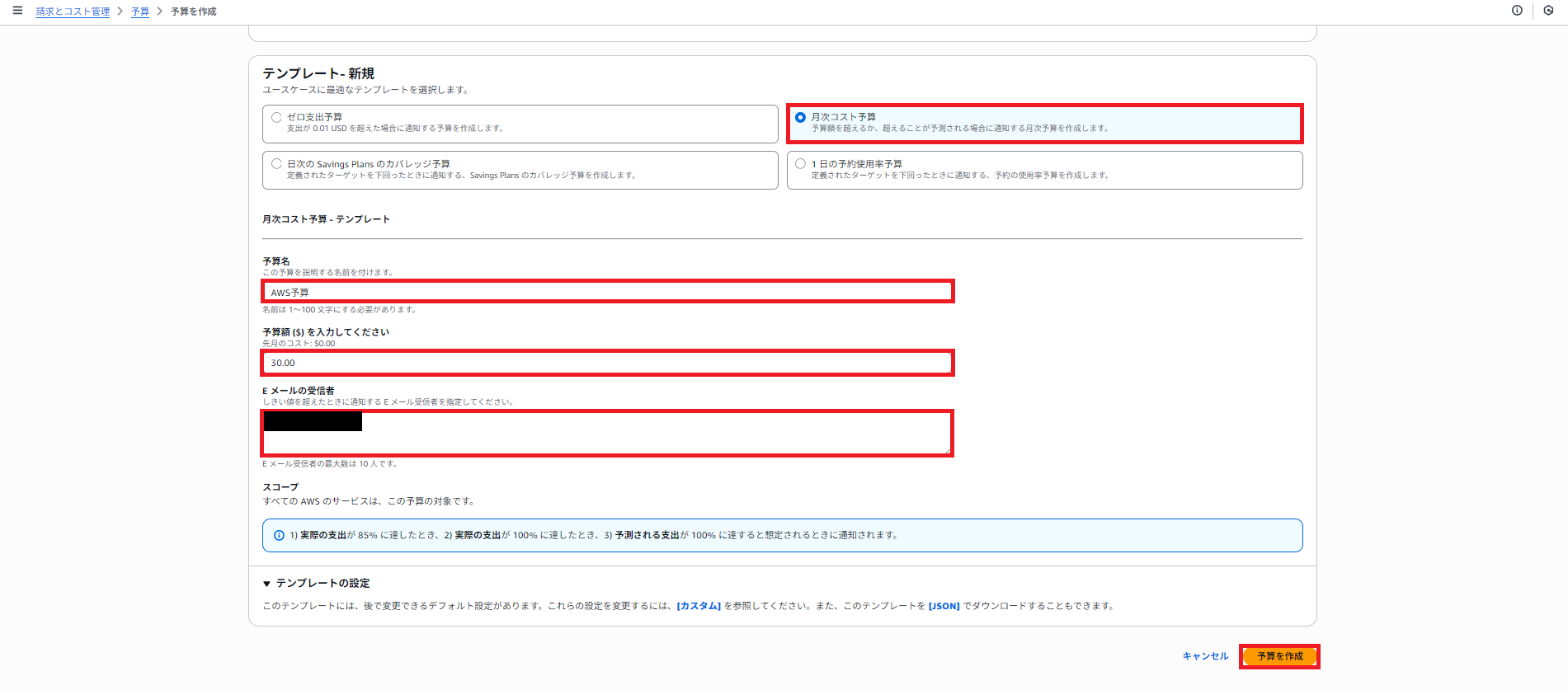
[テンプレートを使用(シンプル)]をクリック

[月次コスト予算]を選択
- 予算名
⇒任意の名称を指定 - 予算額($)を入力してください
⇒単位$で金額を指定 - Eメールの受信者
⇒受信したいメールアドレスを入力
最後に[予算を作成]をクリック
作成した予算が表示される

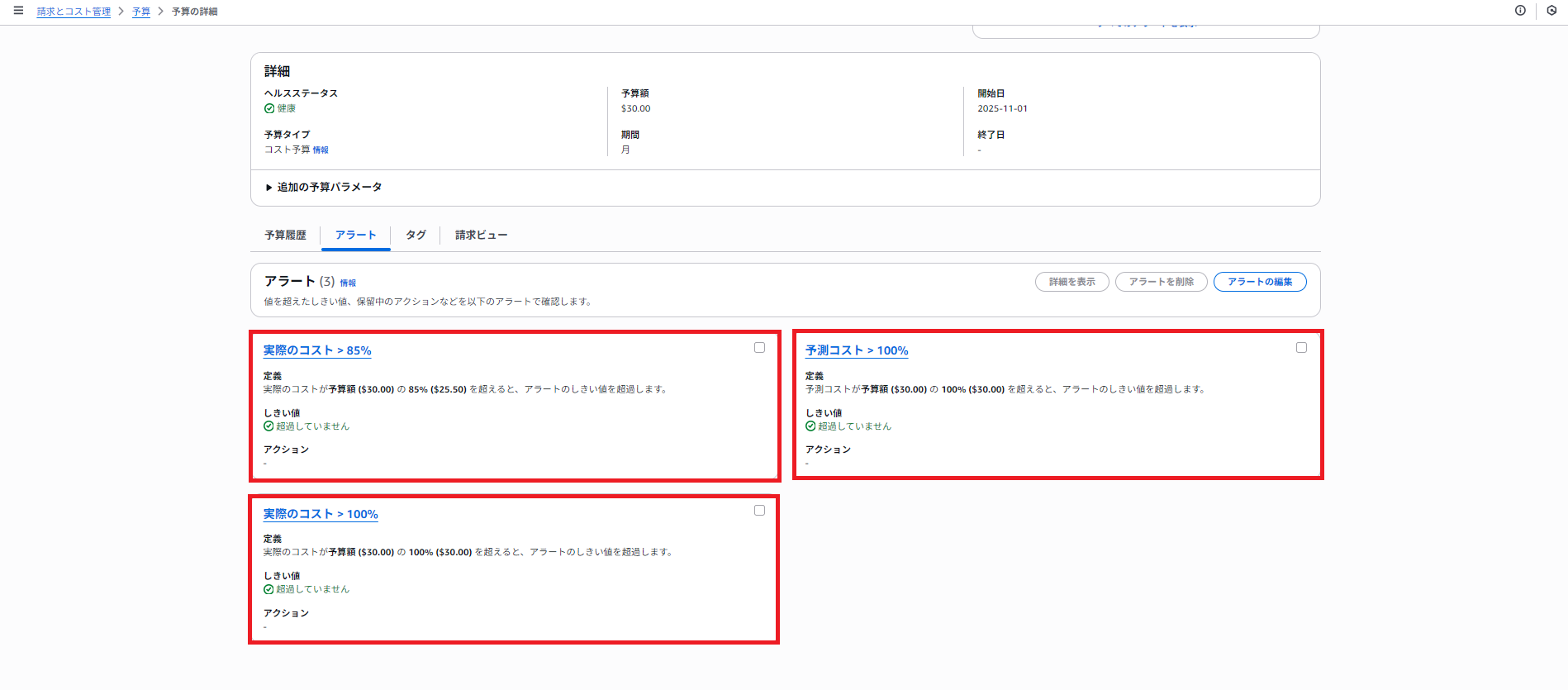
↓予算をクリックするとこんな感じで詳細が表示されます
過去にAWSサービスを利用していないので11月以前のデータは存在していません。
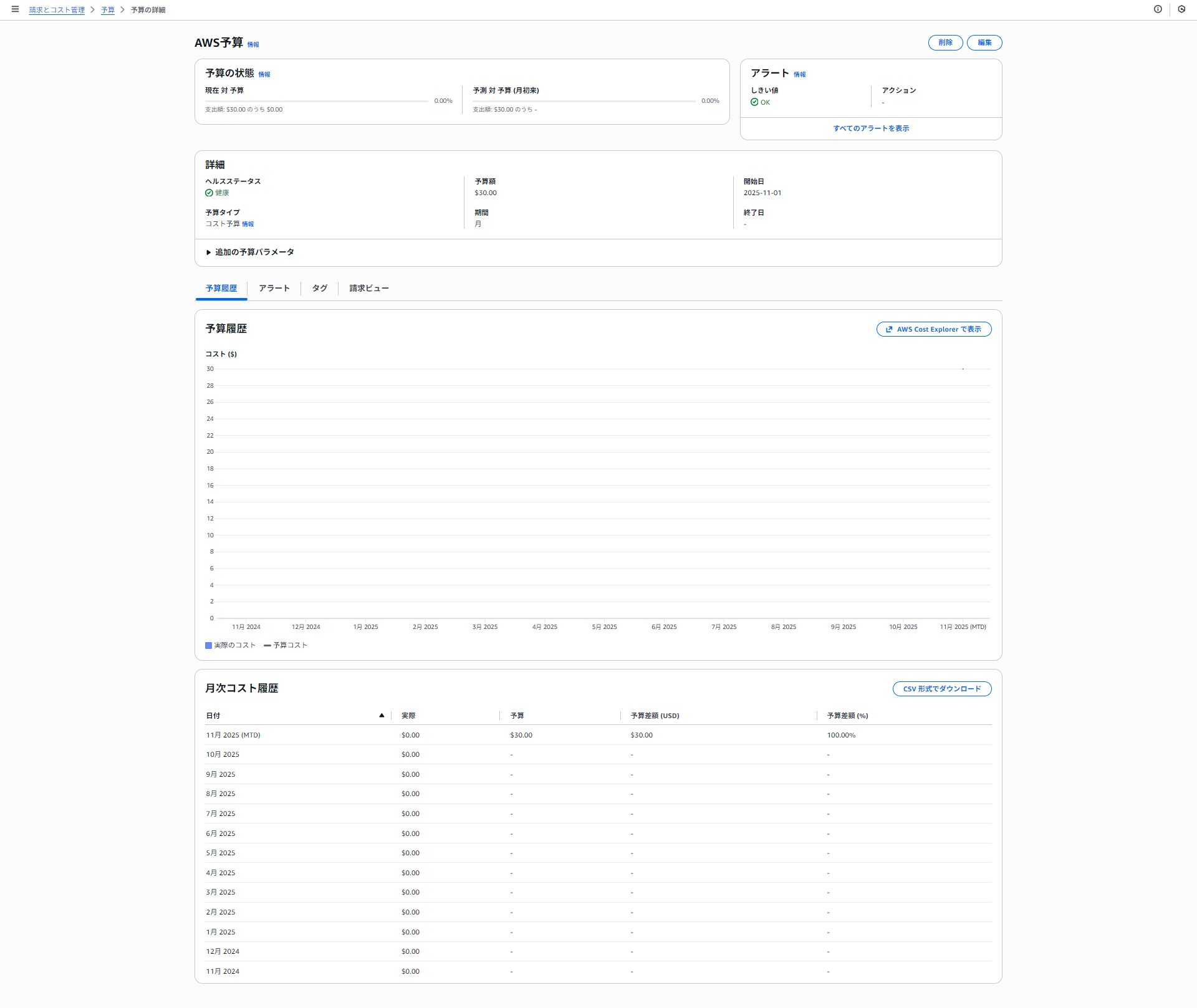
また、先ほど作成したアラート設定は[アラート]タブから確認できます。
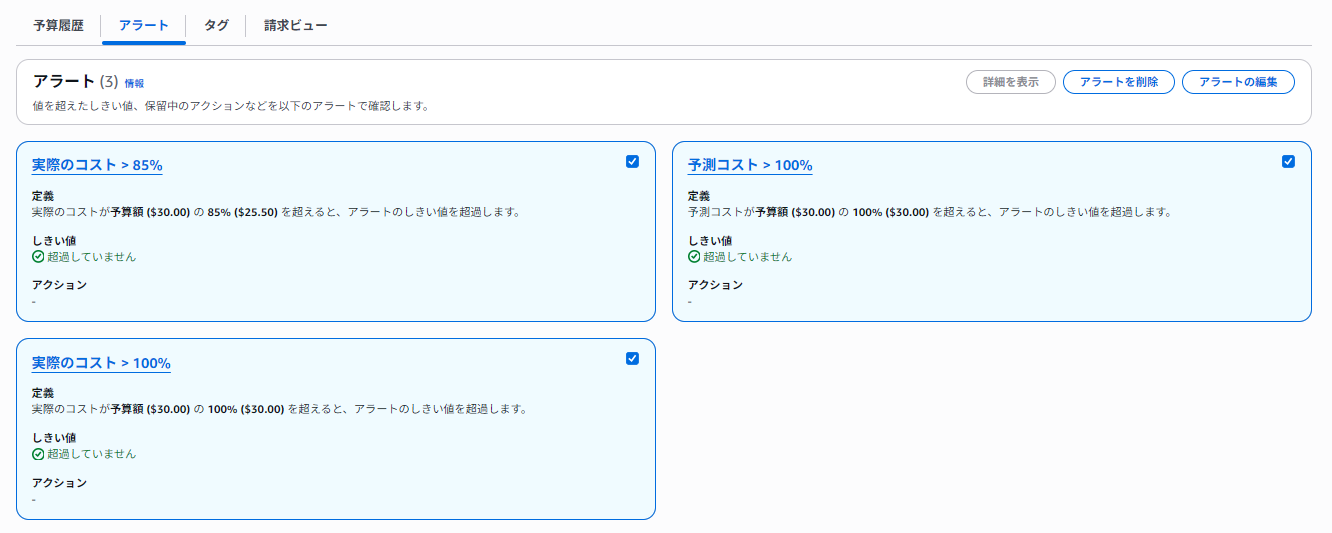
設定しただけの状態だとEメールにアラート通知が行われないので、
画像のようにチェックを入れてもらえばOKです。
[アクション]欄については記載がありませんが、今回の場合は気にしなくて大丈夫!
まとめ
今回は最もシンプルな設定を行いましたが、AWS Budgetsには
さらに強力な機能があります。
| 機能 | 目的 |
|---|---|
| アクション機能 | アラート発生時に、EC2インスタンスの停止やIAMポリシーの適用といった自動的な対応を実行し、コストの発生を強制的に食い止めます。 |
| 使用量予算 | コスト(金額)ではなく、「EC2の実行時間」などの使用量自体を監視し、予実管理をより細かく行えます。 |
まずは、今回設定した予算をしばらく運用してみて、
ご自身のアカウントのコスト変動を把握してみてはいかがでしょうか。
慣れてきたら、開発・検証環境のリソースに対して
アクション機能付きの予算を設定することをおすすめします。

マネージドサービス課に所属しています。