

おはよう世界、どうも若林です。
英語版のWindows ServerのAMIを日本語化してみました。
AWS EC2でWindows Serverインスタンスを構築する際、AMIの選択を誤って英語版で作成してしまった、という経験はないでしょうか。
日本語環境での運用を前提としていた場合、後から言語設定を変更する必要がありますが、Linuxと違って一筋縄ではいかない部分もあります。
今回は、英語版で作成してしまったWindows Serverを日本語化する手順を解説します。
目次
前提条件
- AMIは「Microsoft Windows Server 2025 Base (ami-0c8c5308226f34f90)」を利用
- リージョンは「ap-northeast-1」
- 「Administrator」権限でRDP接続できる
現在の状況
デフォルトのUIがすべて英語だったため、「設定 (Settings)>> 時刻と言語(Time & language) >> 言語と地域(Language & region) >> 優先する言語(Preferred languages)」から「日本語(Japanese)」をインストールしました。
しばらく待ったら無事にインストールができたので、再起動をして日本語パックがWindows Serverに適用されているのを確認しました。
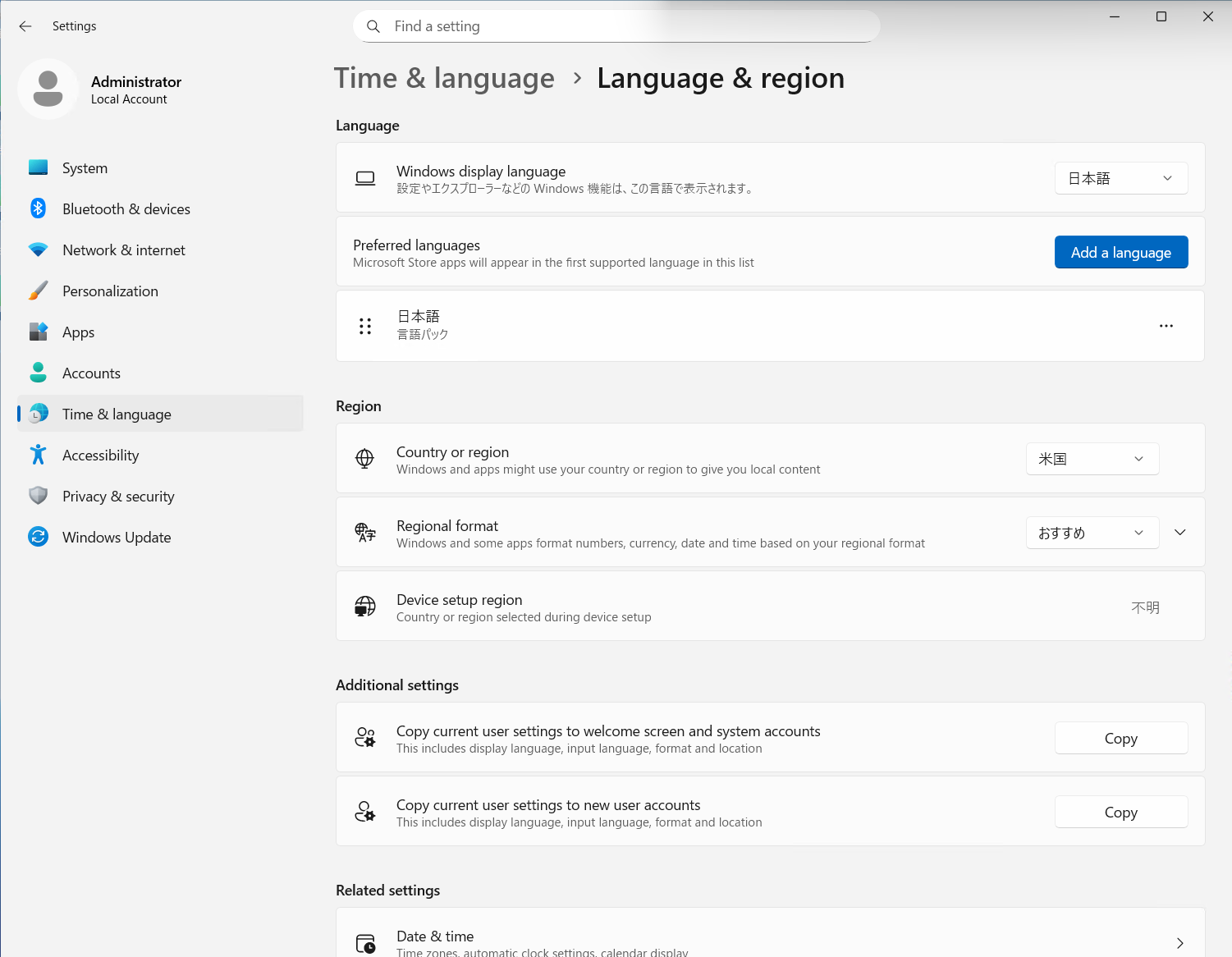
しかし、このままだと一部だけUIが英語のままになっています。
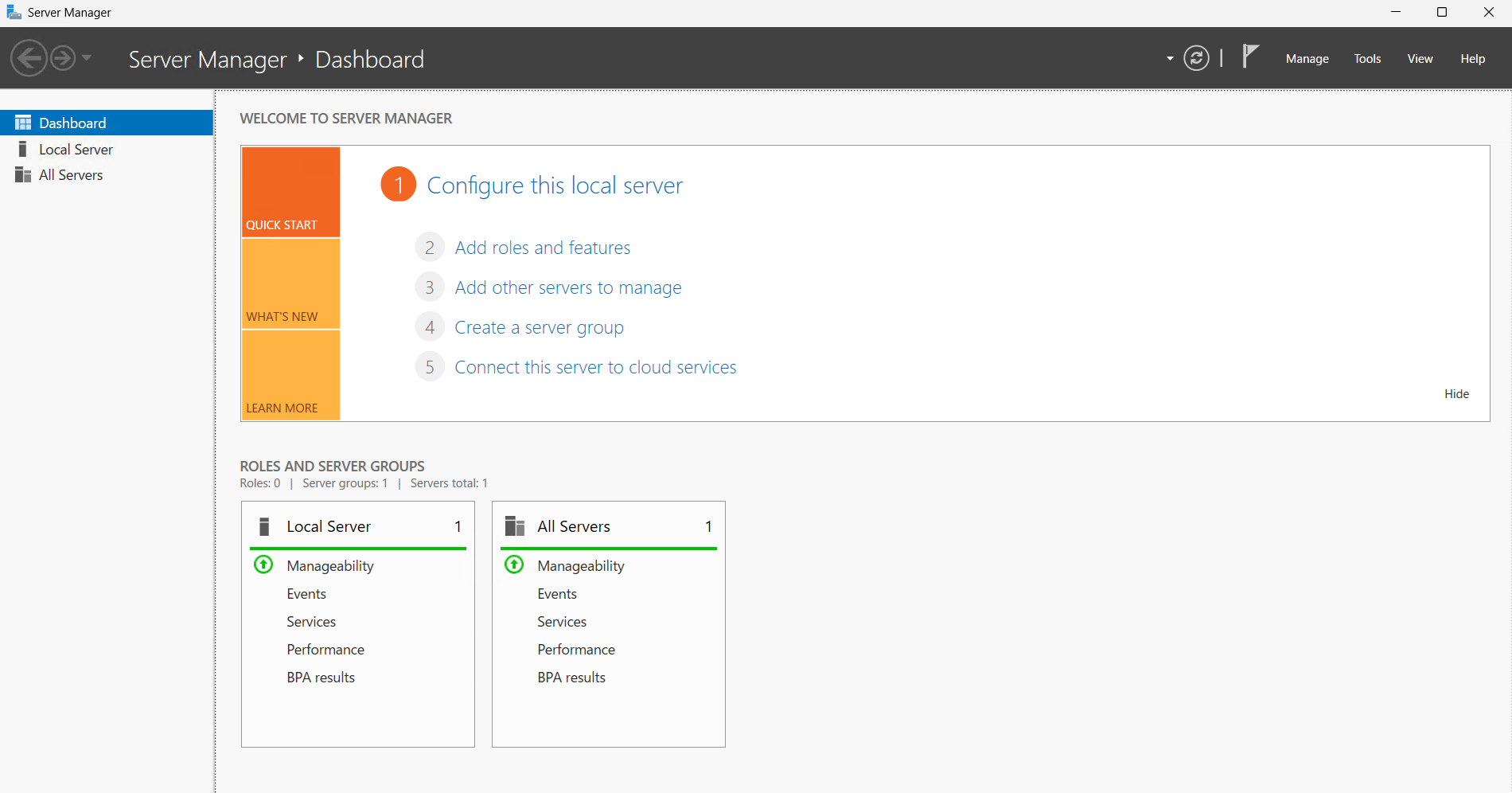
(今回は比較用にほぼ確実に英語UIになってしまうサーバーマネージャーを見て比較しています。)英語UIが残っている原因
「日本語パックをインストールしたあとのになぜ一部だけ英語のままなの?」って疑問があります。
その原因を探るために、Cドライブにある言語パックのフォルダを見に行きます。
C:\Windows\System32\ja-JP
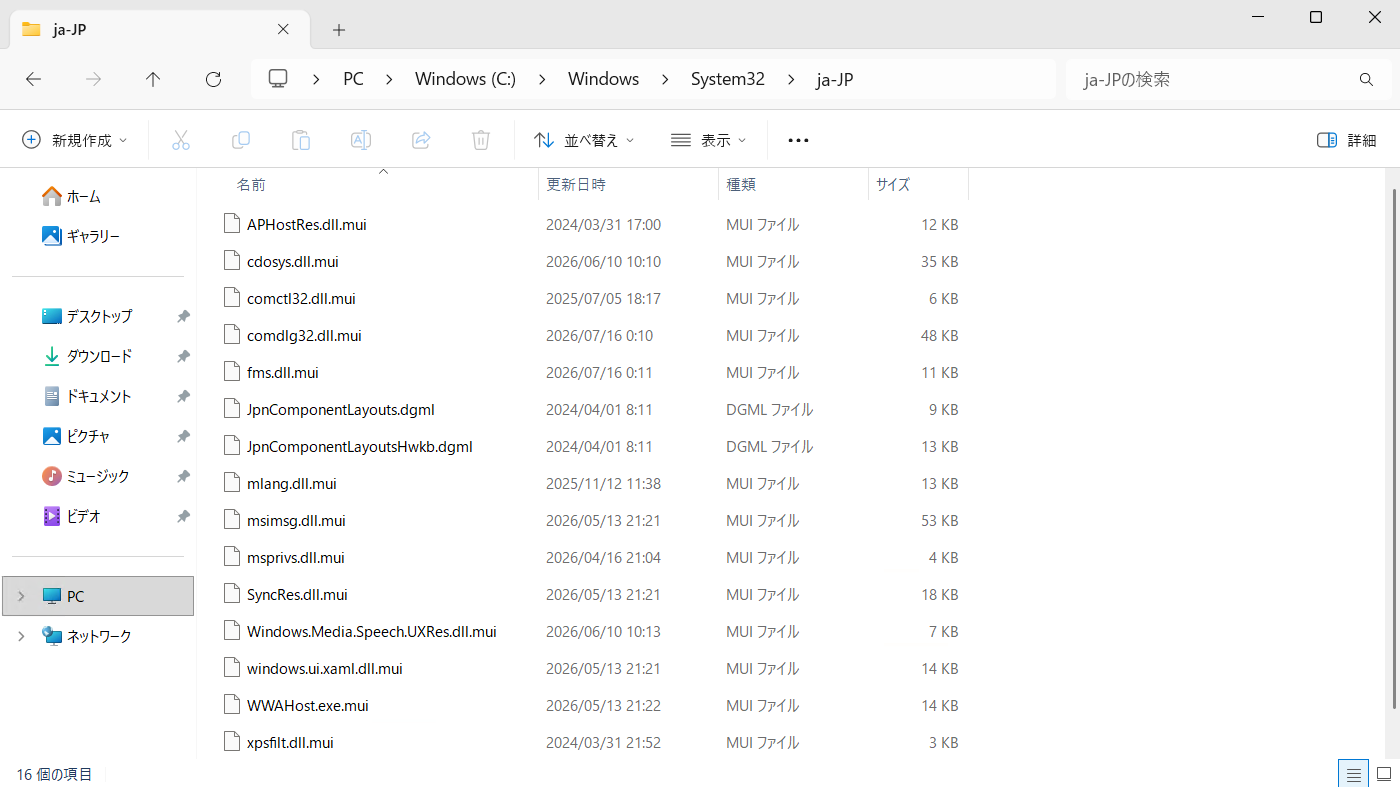
フォルダ内を確認してみると言語ファイルが16個しかありません。
ローカルPCでも同じフォルダを確認すると、1500個以上のファイルがありました。
つまり、オンラインで日本語言語パックをインストールした場合に言語ファイルが不足し、一部のUIが英語表示のまま残ってしまうことが原因と考えられます。
試しに先ほど比較で見たサーバーマネージャーの言語リソースがあるか確認してみましょう。
サーバーマネージャーの言語リソースは下記にあるはずです。
C:\Windows\System32\ja\
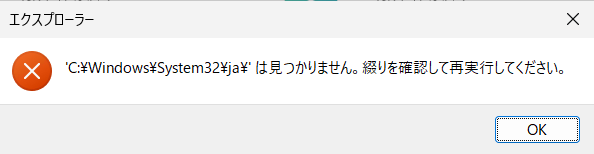
日本語パックをインストールする前だとフォルダごと存在しないみたいです。
本来であれば「ServerManager.resources.dll」という言語パックがあるはずですが、オンラインでインストールした手順だとこのファイルもありません。
設定手順
原因はわかったので、次は実際にこの状況を解決するための設定をしていきます。
ISOイメージをダウンロード
まず、すべてのUIを日本語化するには完全な日本語パックが必要です。
日本語パックが入っているISOイメージを以下のサイトからローカルPCにダウンロードします。
Microsoft 評価センター|Windows Server 2025
ちなみに、ダウンロードするのに結構時間がかかります。(6GBほどあるので)
なので、気長に待ちましょう。
【40分後・・・】
ダウンロードが完了したので次の手順に進みます。(長い...)
ダウンロードしたISOイメージをマウント・cabファイルをコピー
長いダウンロード時間を突破したので次はダウンロードしたISOイメージをローカルPCでマウントしていきます。
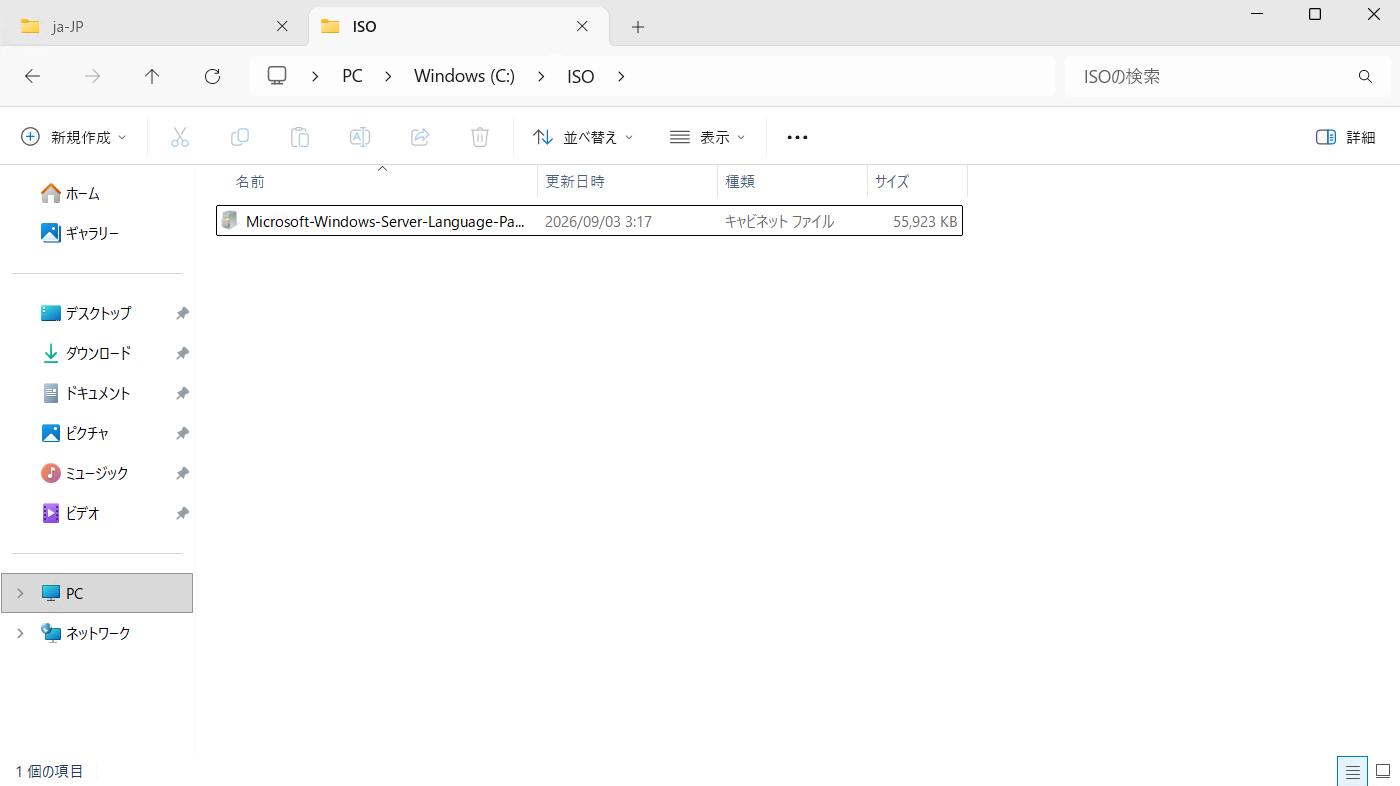
マウントできたら、「LanguagesAndOptionalFeatures」というフォルダがあります。
その中にある「Microsoft-Windows-Server-Language-Pack_x64_ja-jp.cab」というファイルをWindows Serverにコピーします。
コピー先は何でも良いので、CドライブにISOというフォルダを作成してそこにコピーします。
言語パックをインストール
次はコピーしたcabファイルをインストールしていきます。
Winキー + Rキーを押して、「LpkSetup.exe」を実行します。
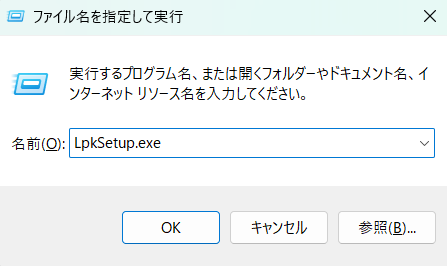
「OK」を選択すると、表示言語のインストールまたはアンインストールを選択する画面が表示されます。
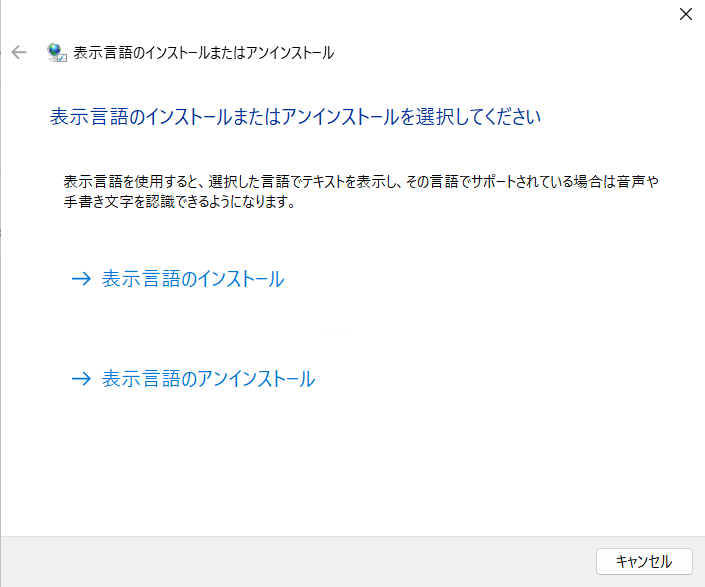
今回は日本語パックをインストールしたいので、「表示言語のインストール」を選択します。
次はインストールする言語を選択する画面に行きますので、先程コピーしたcabファイルがあるフォルダのパスを入力します。
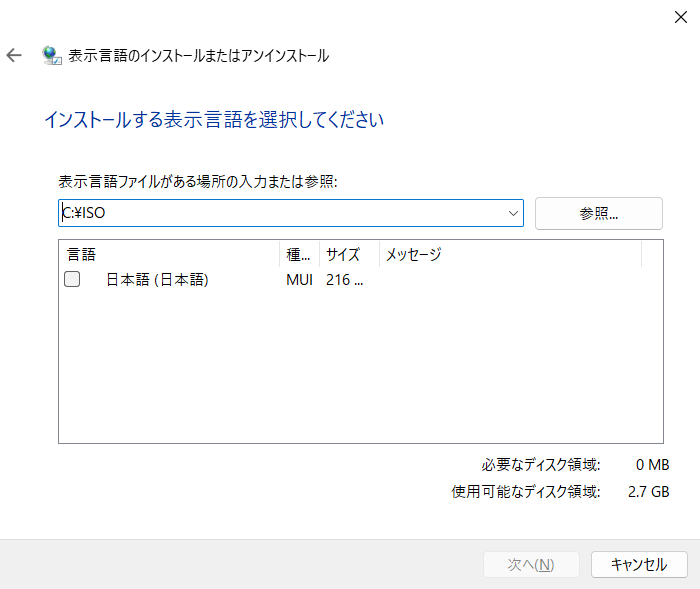
日本語が表示されましたので、チェックを入れて「次へ」進みます。
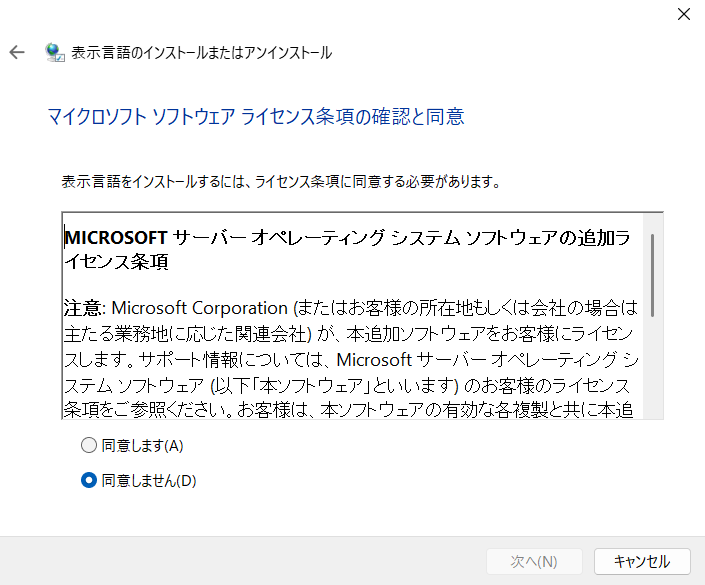
ライセンスや同意書が表示されますので、読んで問題なければ「同意します」を選択して「次へ」進みます。
すると先ほどチェックを入れた日本語パックがインストールされます。
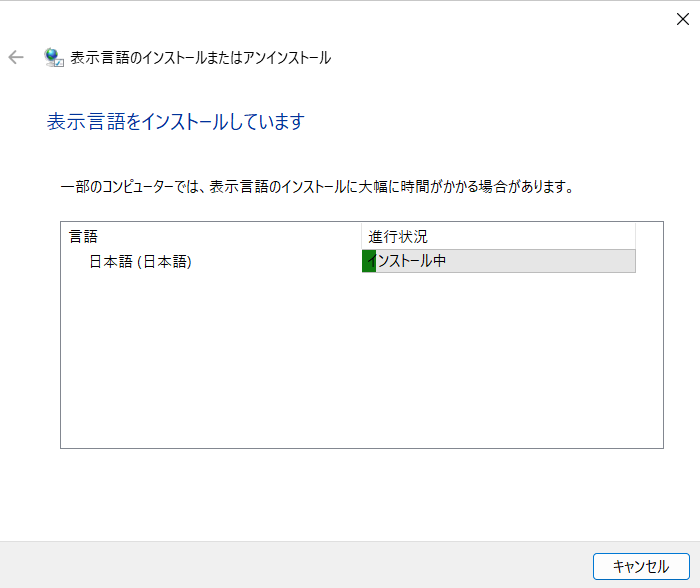
このインストールもそこそこ長いので気長に待ちます。
【10分後・・・】
インストール完了しました(長いって・・・)
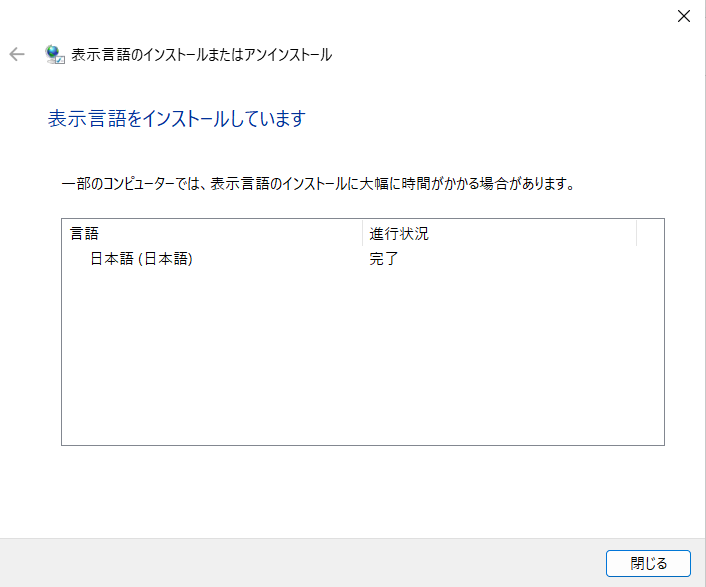
インストール完了後は一度サーバーを再起動します。
再起動が完了したら再びRDP接続をして、UIの確認をしに行きます。
設定後の状況
再起動したら比較で確認したサーバーマネージャーを見に行ってみます。
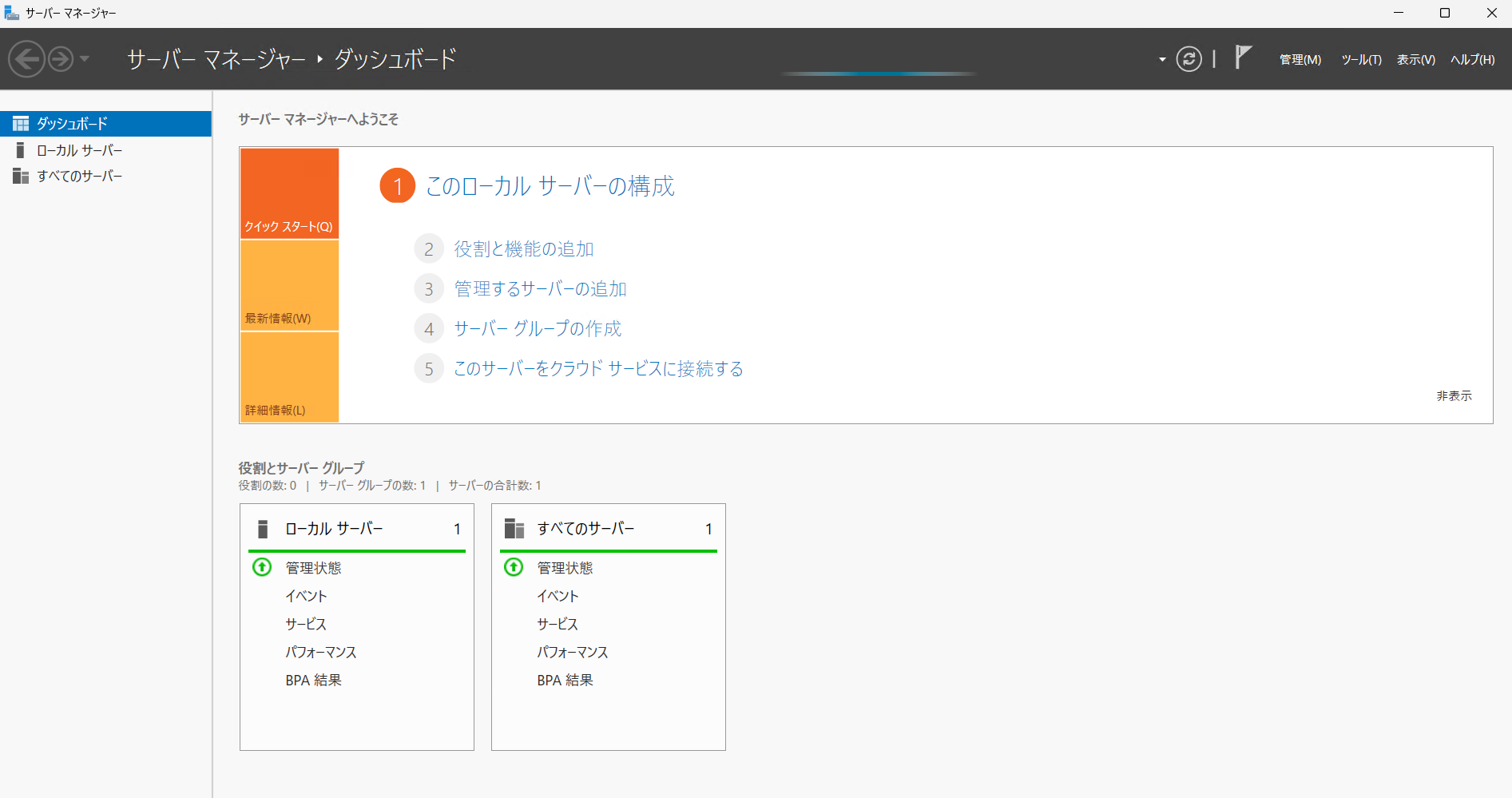
先ほど日本語パックをオンラインで入れた状態でもUIが英語だったサーバーマネージャーが問題なく日本語化していることを確認しました。
言語フォルダの方も確認してみましょう。
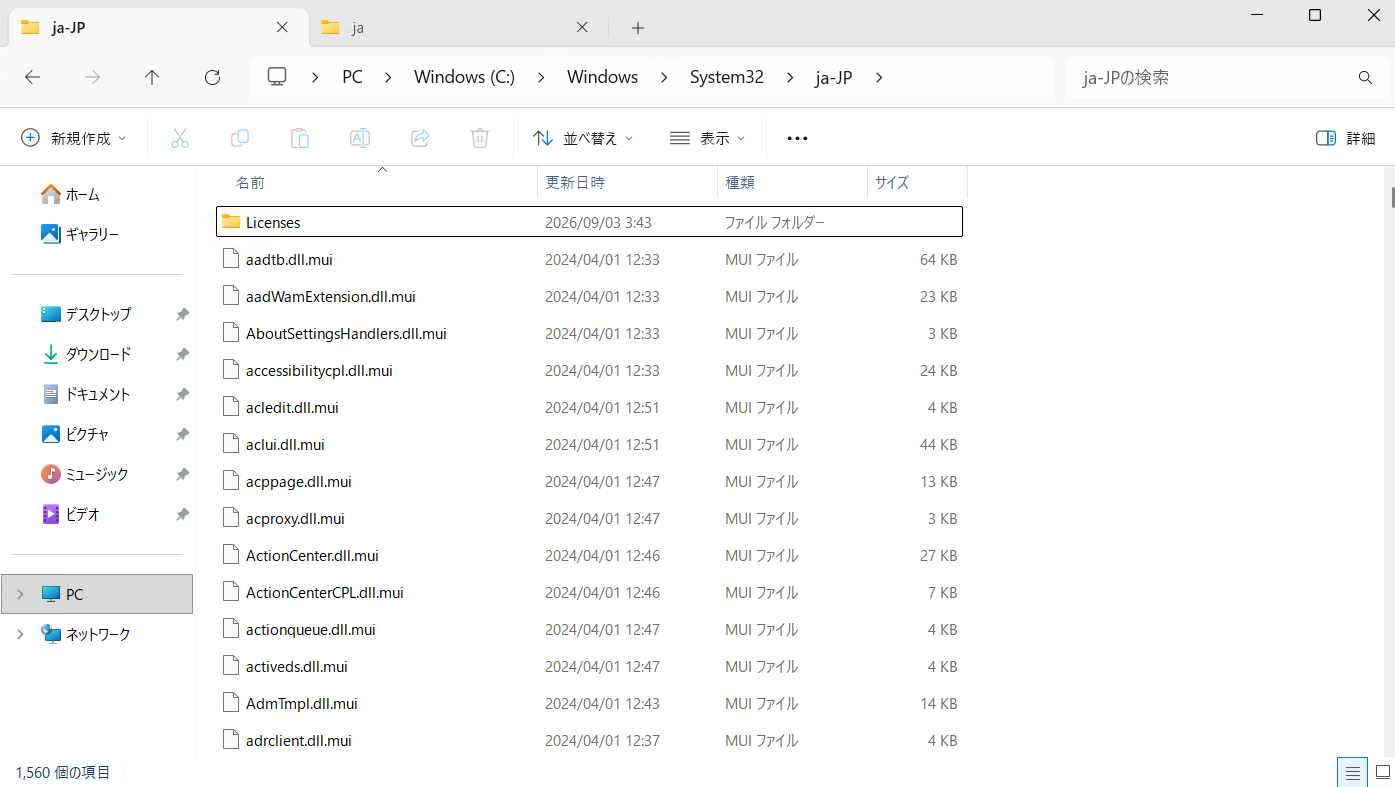
「C:\Windows\System32\ja-JP」の中身が1560個のファイル数に増えてました。
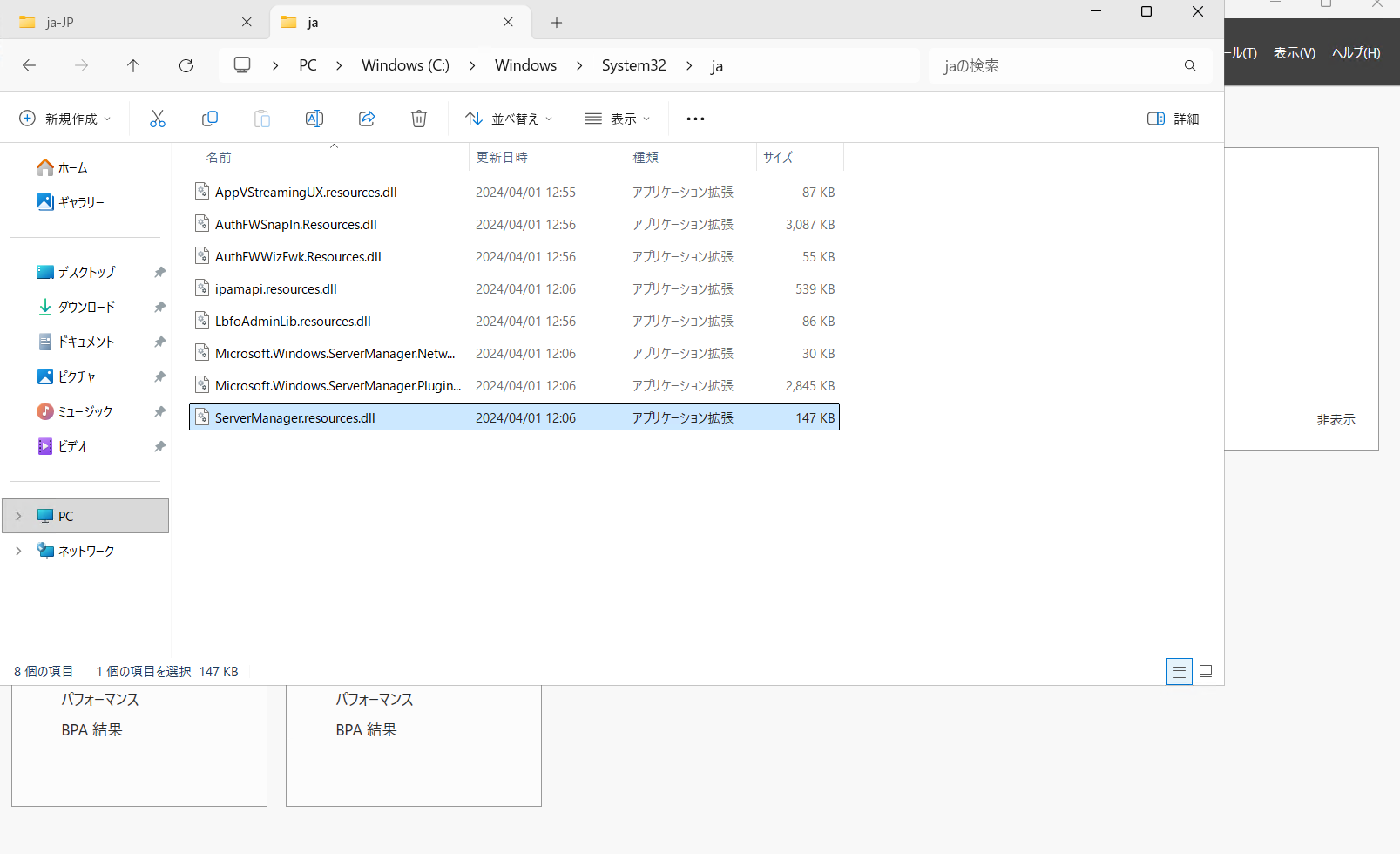
「C:\Windows\System32\ja」も作成され、サーバーマネージャーの言語リソースも確認できました。
以上で日本語言語パックの導入作業は完了です。
余談ですが、地域設定やタイムゾーン、システムロケールはそのままになっていますので、変更するのを忘れないようにしましょう。
最後に
いかがだったでしょうか。
そもそも、日本語AMIの「Windows_Server-2025-Japanese-Full-Base」を使ってればこんなことにはならなかったのに・・・。
作成直後であればまた作り直せばいいのですが、ある程度サーバー内の環境を整えたあとだったりすると少々きついですよね。
後戻りできない段階まで進めてしまったときの参考になればと思います。
それではまたどこかでお会いしましょう。

文系エンジニア見習いです。
ー埼玉県出身。関西弁が多いディーネットの標準語担当(?)