

※本稿は 「Microsoft365(Office365)の前段に迷惑メール対策アプライアンスを経由させる場合の追加作業」 の改訂版です。
あんしんクラウドメールフィルター(以下、『ACMF』)についてお問い合わせをいただくことが多くなりました。
※ ACMFについては 「クラウド型総合メールセキュリティサービス あんしんクラウドメールフィルター」でご紹介しています。
その中で今回は Microsoft365(旧Office365) の前段に ACMF を設置した場合の影響と解消方法についてご紹介します。
なお、基本的な環境設定については以下のブログを参考にしてください。(少し古くなっていますが……)
OFFICE365で独自ドメイン利用&OUTLOOKアプリ(EXCHANGE)で前段に迷惑メール対策アプライアンスを経由させる方法
目次
ACMF + Microsoft365
シンプルなメールの流れとしては次のような構成です。
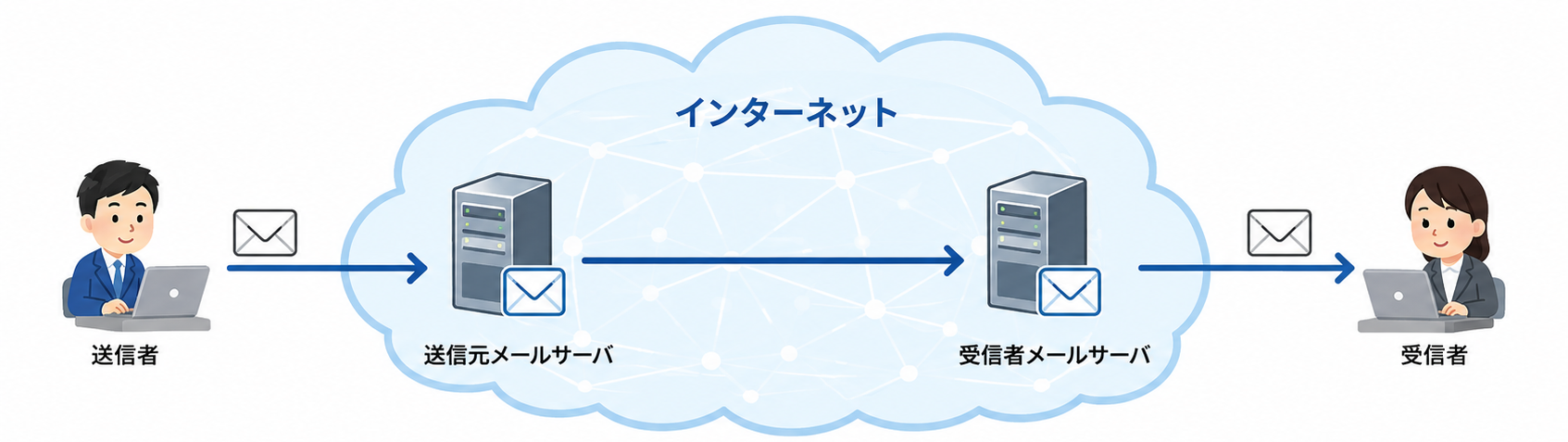
メールサーバの前段に ACMF を採用いただいているお客様もあります。
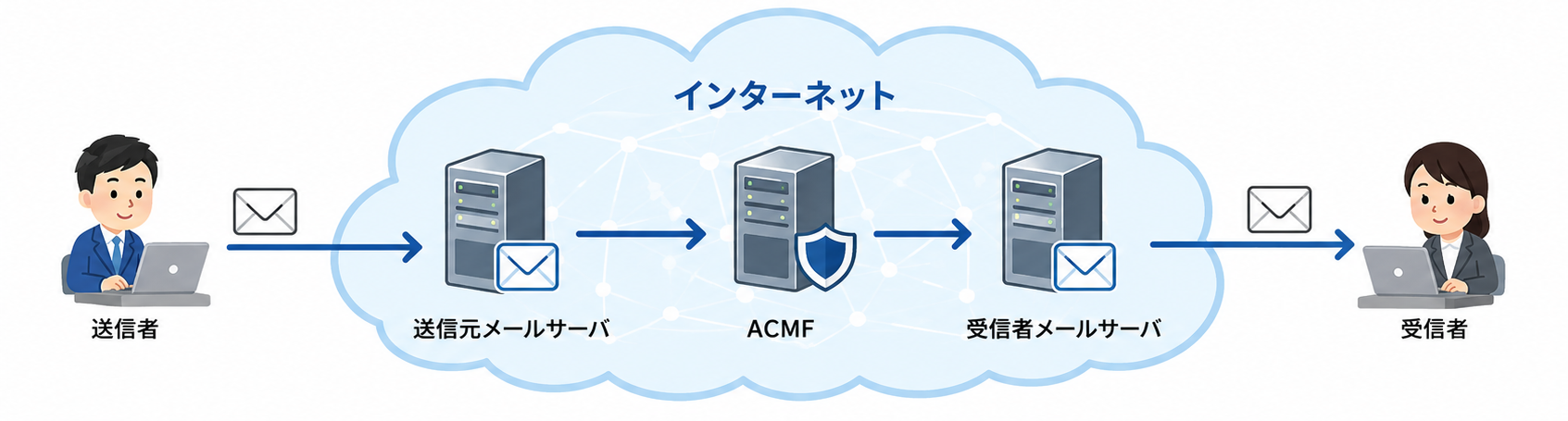
この場合、受信者メールサーバにはすべてのメールが ACMFから送信されてくるため、スパムチェックが入っていると正しい送信者からのメールでも迷惑メールとして処理されてしまうことがあります。
そのため、ACMFから届くメールはスパム対策フィルタをバイパスする設定を入れる必要があります。
本稿ではこの受信者メールサーバが Microsoft365 である場合の対処方法について記述します。
こういうケースです。
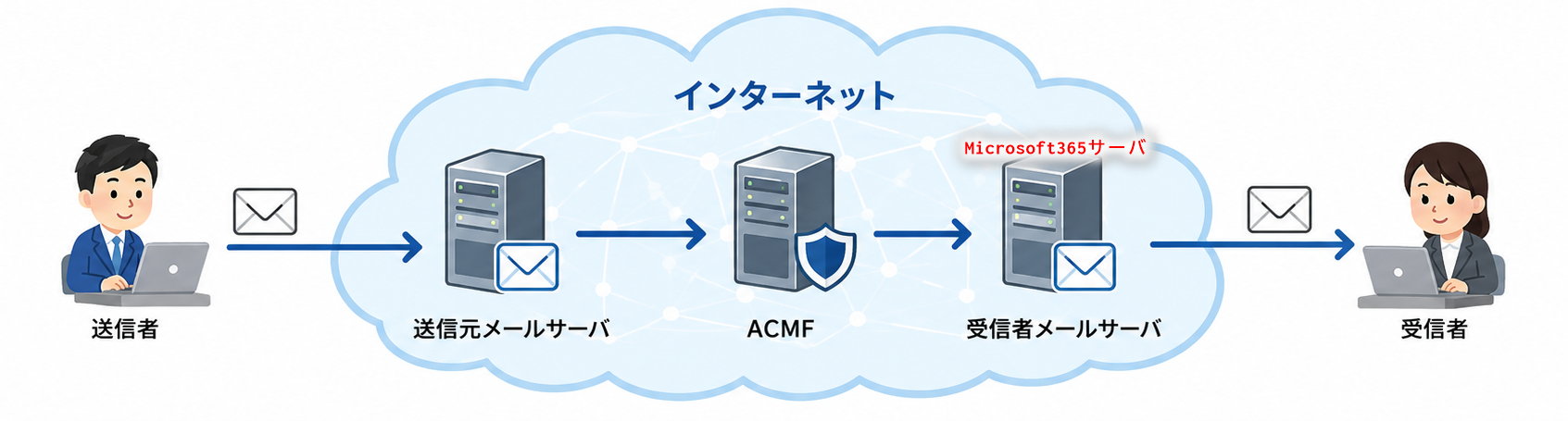
迷惑メール判定が正しく行えない
前述のとおり、送信元メールサーバと宛先(受信側)メールサーバの間でメールの送受信を行うのがシンプルな構成で、多くは受信側メールサーバで迷惑メールの判定を行っています。
この時、受信サーバでは「このサーバから送られてきたメールを受信してよいか」を確認しています。
判定には、送信者アドレスやメールヘッダの情報、さらにDNSから取得したドメイン情報などを利用します。
そしてこの受信サーバの前段に ACMF等の迷惑メールフィルタやウィルスチェックサーバを挟んだ場合、受信サーバから見るとこれらのサーバが「送信元」として見えてしまうことになります。
これら前段に入れたサーバは、送信元ドメインが公開しているSPFレコードに含まれていないため、受信側では「正規の送信元サーバから送られてきたメールではない」と判断され、迷惑メールとして扱われることがあります。
そこで前段のサーバについて、「このサーバからのメールはスパム判定しないでそのまま通してね」と受信サーバに登録します。
Microsoft365 での許容設定
Microsoft365 の前段に ACMF を設置している場合、送信元ドメインで公開されている SPF 情報と Microsoft365 へ実際に接続してきたサーバ(IPアドレス)が一致しないため、SPF判定に失敗し、迷惑メールとして扱われる可能性があります。
※ SPF解説サイト
そこで、前段に ACMF がある場合はこのサーバについてMicrosoft365でスパム対策フィルタをバイパスさせます。
設定作業
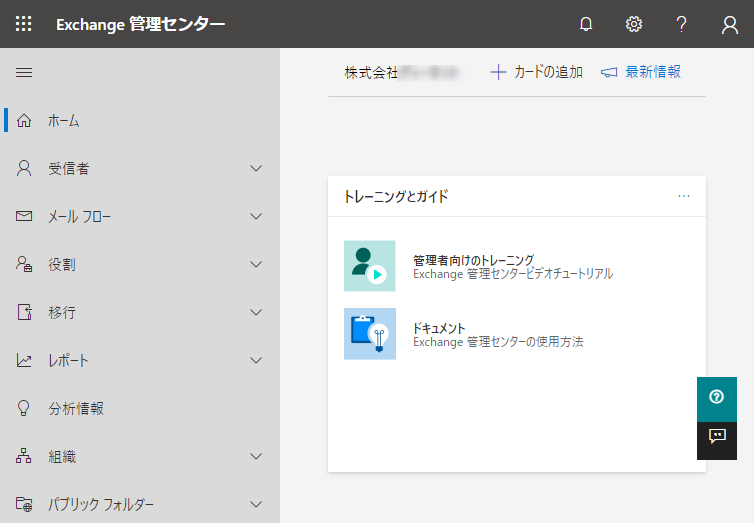
Exchange管理センターに入る
Microsoft 365 管理センターで左メニューから、[管理センター]→ [Exchange] を選択して Exchange管理センターの画面を表示します。
もしくは直接 Exchange管理センターでもアクセス可能です。
メールフロー設定
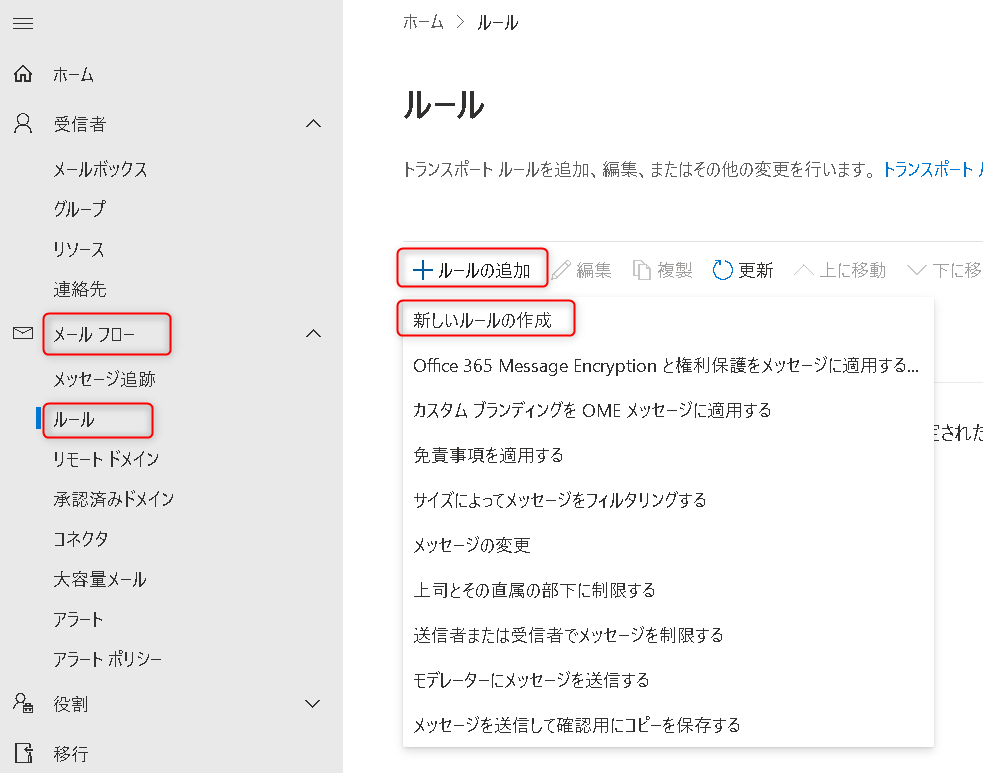
[メールフロー]→ [ルール] を選択してルール設定の画面を表示し、「+ルールの追加」のところから「スパム対策フィルターをバイパスする…」があればそれを選択、なければ「新しいルールの作成」を選択します。
ルール作成
ルールの新規作成を行います。
❝セット ルールの条件❞で各項目を埋めていきます。
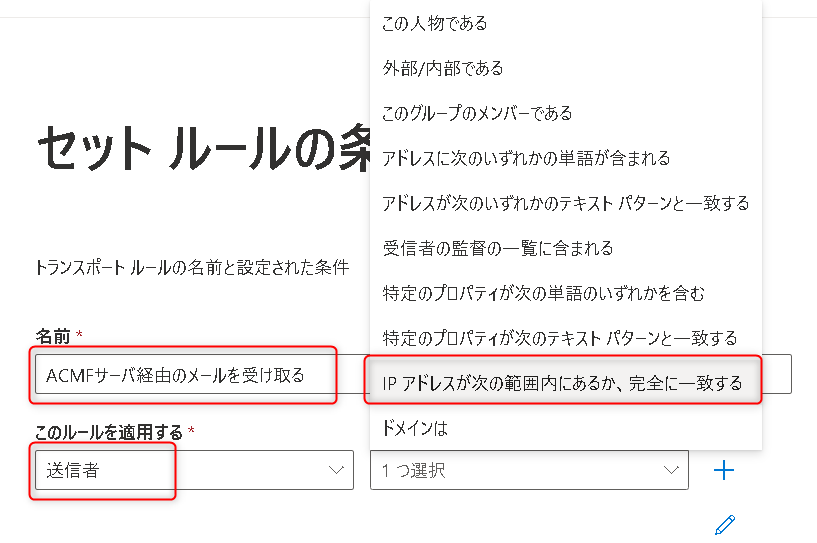
「名前」にはわかりやすいものを入力してください。"ACMFサーバ経由のメールを受け取る" や "スパム対策フィルターをバイパスする" など。
「このルールを適用する」の項目では「送信者」を選択し、右隣の選択肢で「IPアドレスが次の範囲内にあるか、完全に一致する」を選びます。
IPアドレス指定
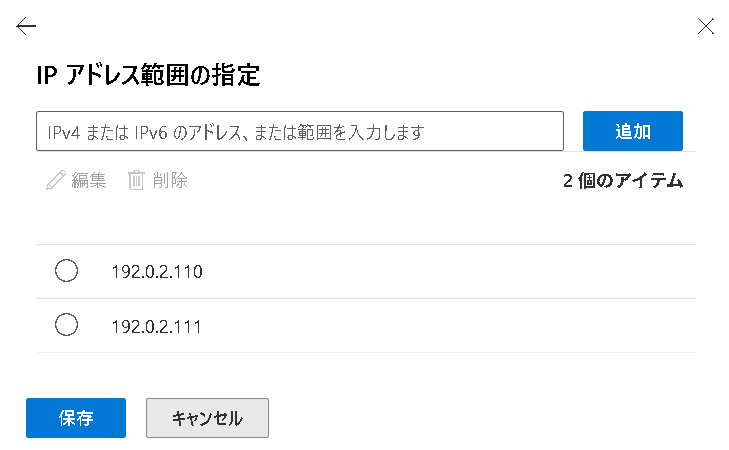
IPアドレスまたはその範囲を入力し、右にある「追加」をクリックします。
必要なIPアドレスをすべて追加後、「保存」をクリックします。
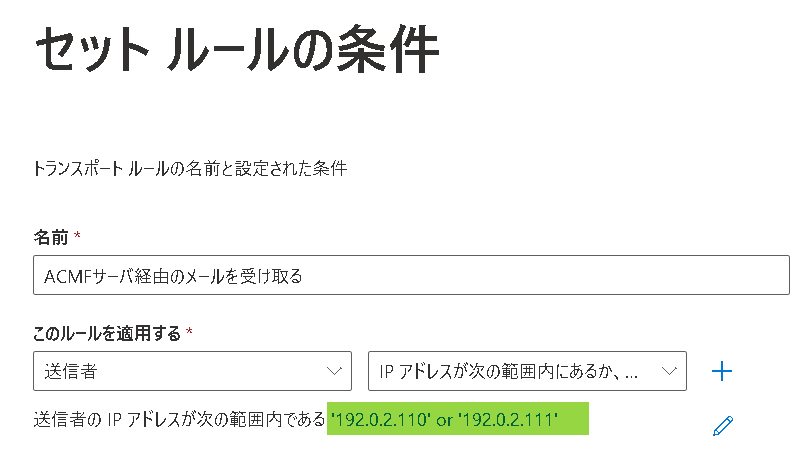
入力した内容が下の欄に表示されることを確認し、「保存」を押します。
スパム対策フィルターのバイパス設定
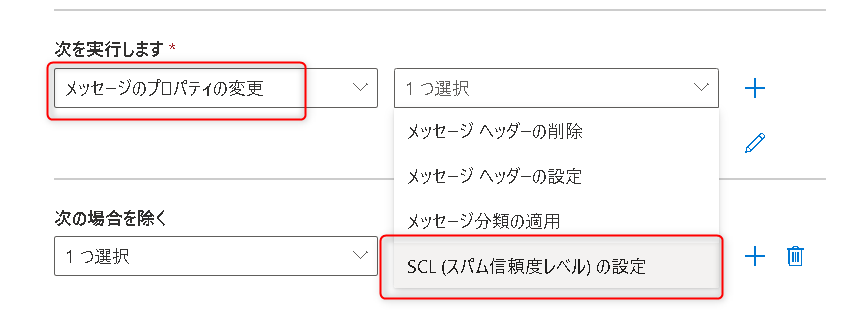
「次を実行します」のところで「メッセージのプロパティの変更」を選択し、右隣枠で「SCL(スパム信頼度レベル)の設定」を選択します。
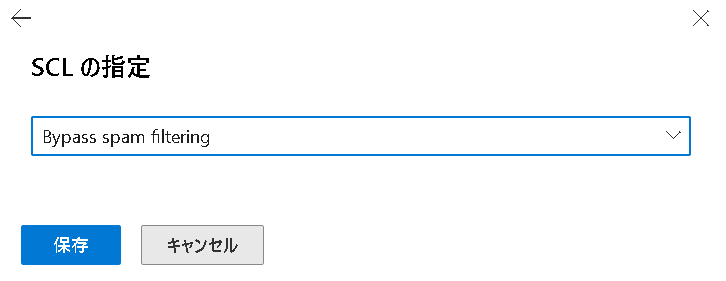
値の選択肢が表示されますが、ここでは「Bypass spam filtering」を選んで保存します。
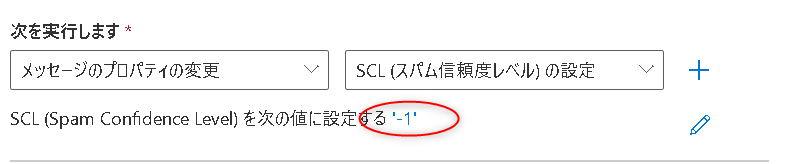
「SCL (Spam Confidence Level) を次の値に設定する '-1' 」として表示されます。
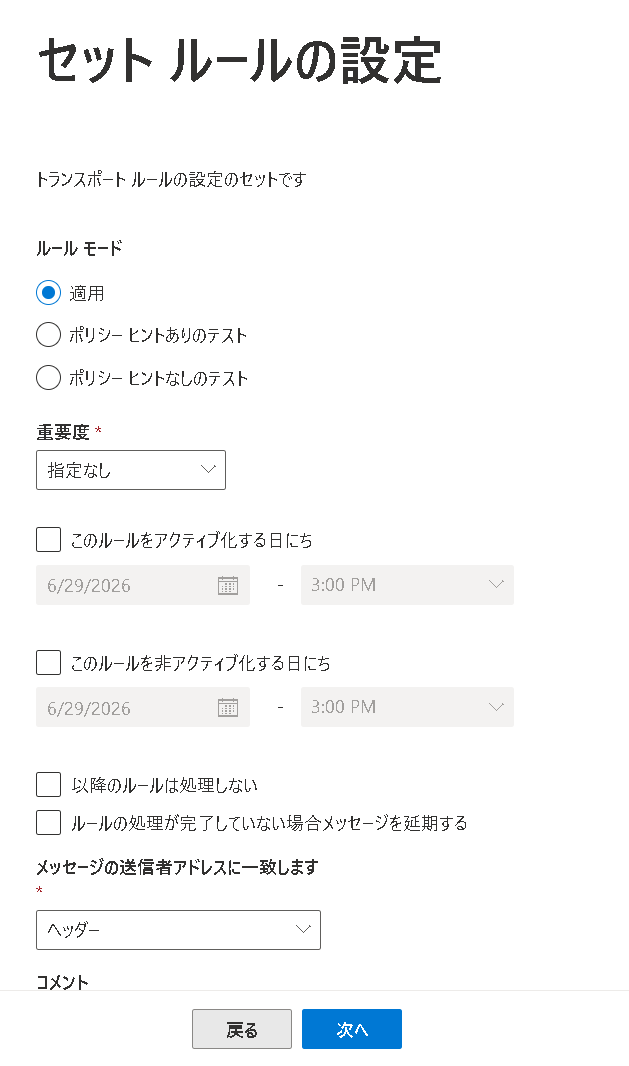
そのまま「次へ」をクリックし、次の画面でも「次へ」をクリック。
確認画面になるので「完了」をクリックします。
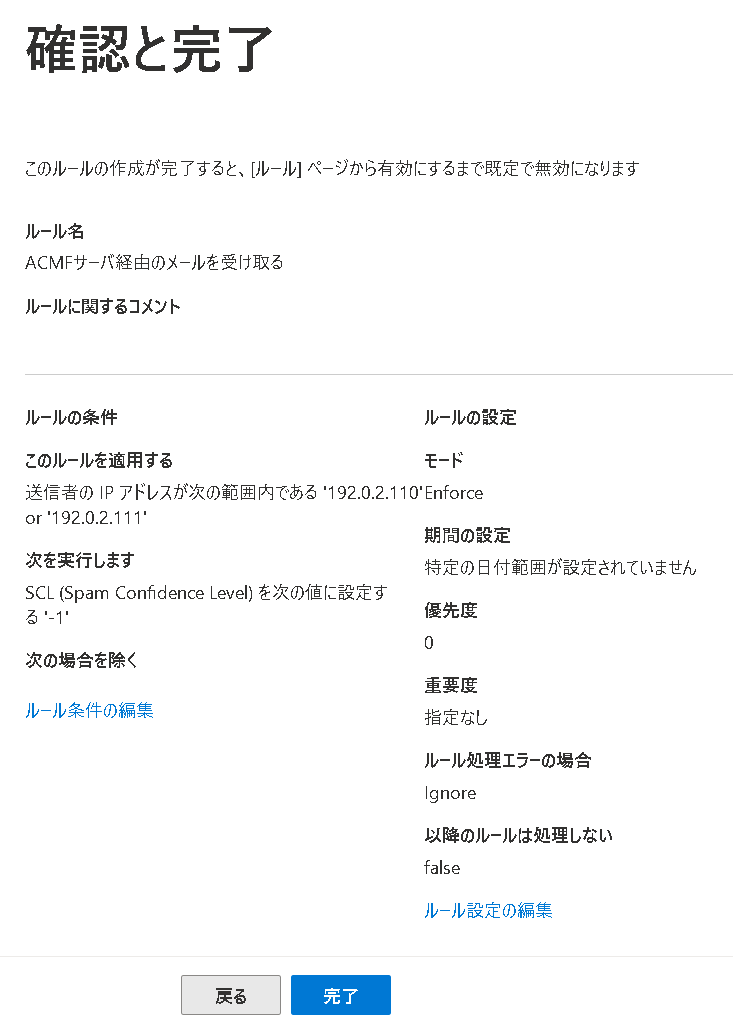
「トランスポート ルールが正常に作成されました」と表示されたら再度「完了」をクリックします。
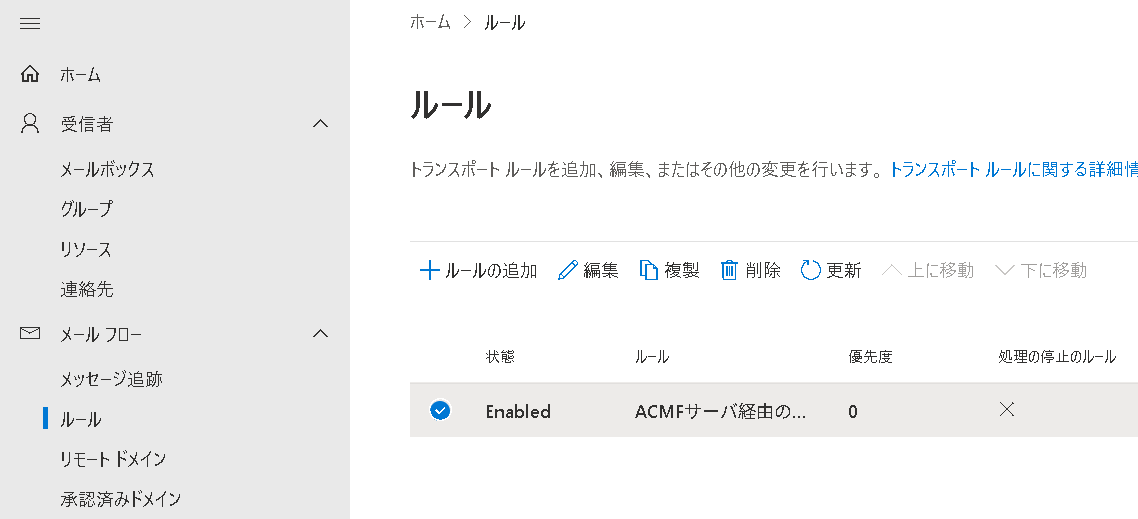
登録が完了され、一覧に表示されます。
ルールの有効化
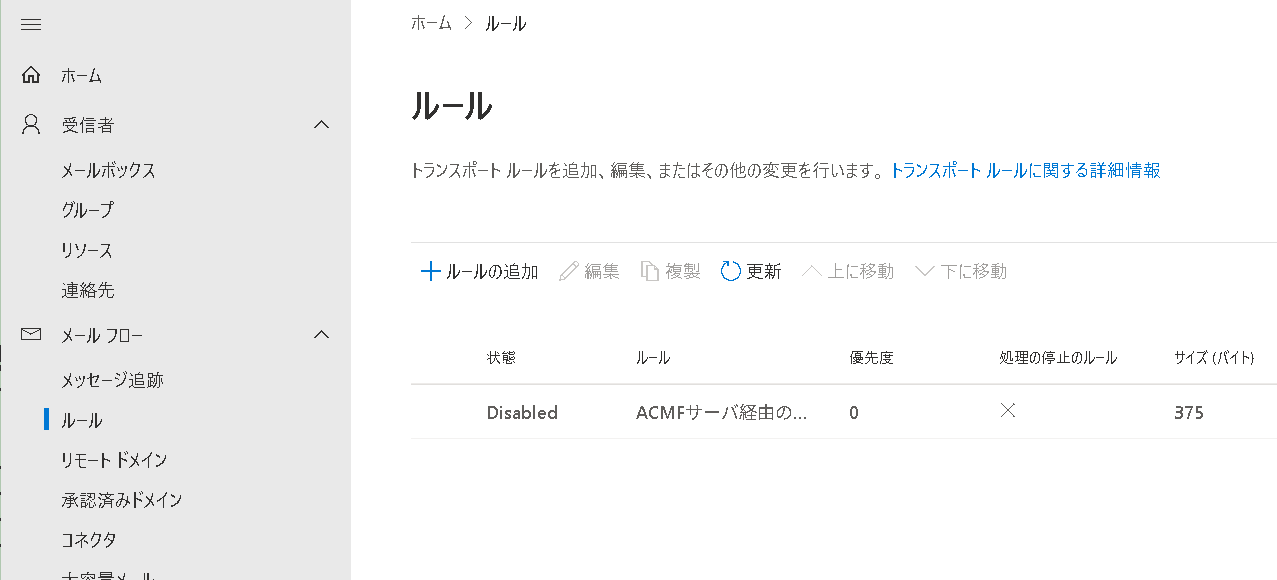
確認画面にも表示されるとおり、新規作成したルールは既定では無効(disabled)の状態で作成されます。
そのため、作成完了後はルールを有効化してください。
状態の disabled をクリックすると状態を変更する画面が表示されます。
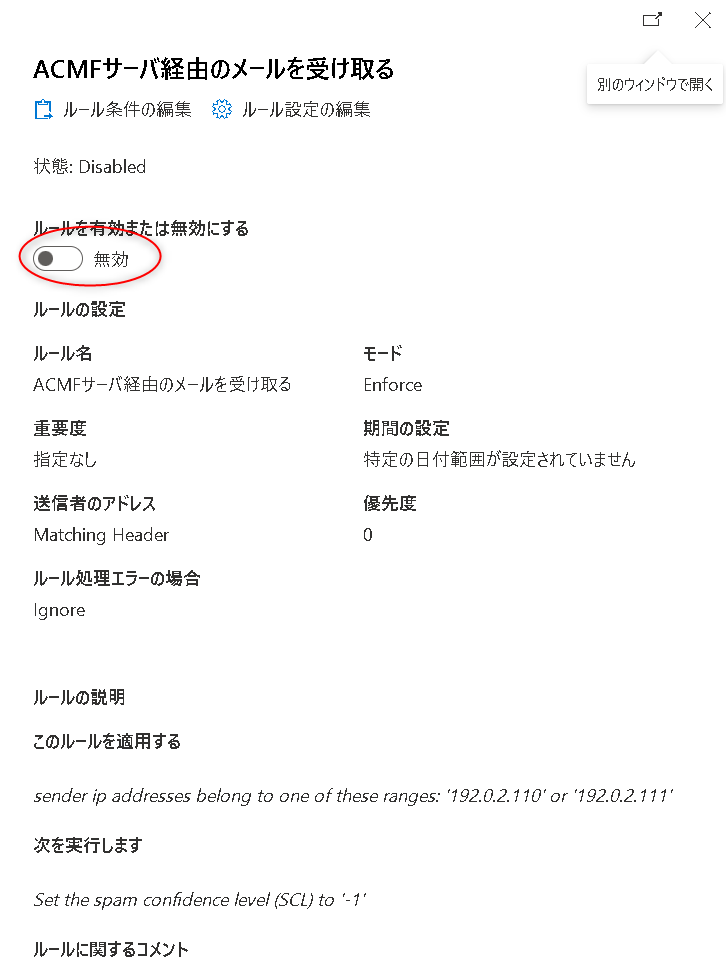
「ルールを有効または無効にする」というスイッチがあるのでクリックします。
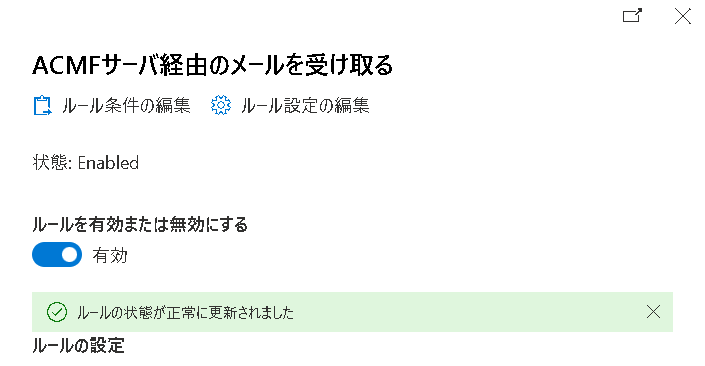
ここが「有効」になれば本当に完了です。
一覧で Enabledに変わったことを確認しておいてください。
確認作業
可能なら、本稿設定を入れる前に迷惑メールとして処理されることを確認し、本稿設定後通常処理(スパム判定のバイパス)されていることを確認されるのが良いかと思います。
なお、本件のような特定のIPアドレスの登録はACMFなど信頼できるメールゲートウェイのもののみに限定するようにしてください。
不用意にIPアドレスを登録すると、それらを経由したメールはスパム対策を迂回できてしまう可能性があります。
以上、スパム缶はちょっと苦手な m//t でした。

COBOL系SE,PG から NetNews(nntp)配送管理者(tnn.netnews.stats集計担当) を経て現職。
社内業務改善(「やりたくない」がモチベーション)でいろいろ社内ツールを作ってきました。
ネットワーク系の機器をいじることも多いので、それらの管理や制御に関するツールもちらほら。
perlで書くことが多いですね。(COBOLやFORTRAN、Pascal でもいいですけど……)
どれだけ読みやすく書けるか、10年後の自分に手紙でも書くような気持ちで。
最近はDNSを少しかじったりしてますが、いろいろ悩ましいことが多すぎます (>_<)
好きなポート番号は53、119、123です。
LINK
クラウドベリージャム:プロフィールページ